Logo UMKM St. Servatius

UMKM St. Servatius · Kampung Sawah

Panduan Kelola Produk & Katalog

Contoh (akun demo): Bu Yuli & Warung Barokah Bu Yuli

Dari menambah produk pertama sampai katalog Anda rapi dilihat pembeli — langkah demi langkah dari layar HP. Semua tangkapan layar diambil langsung dari aplikasi memakai akun demo Bu Yuli(yang sudah Anda kenal dari Panduan Kasir — nama fiktif), kali ini mengembangkan warung sembakonya dengan menu baru. Usaha dan produknya hanyalah contoh untuk menggambarkan alurnya.

Langsung Buka DashboardALUR LENGKAPMODE HPFOTO ASLI

Bab 1

Cara Memakai Panduan Ini

Panduan ini untuk pemilik usaha yang sudah terverifikasi — usahanya sudah diterima admin dan tampil di direktori. Belum sampai situ? Baca duluPanduan Pendaftaran, lalu kembali ke sini.

Siapkan dulu ( ±5 menit )

  • 2–3 foto produk asli — dijepret sendiri, cahaya terang, produk menghadap kamera.
  • Harga yang pasti per produk (boleh disamakan dulu, nanti diubah kapan saja).
  • Sedikit kata pengantar: produk ini apa, buat siapa, kenapa enas.

Pembeli jauh lebih percaya foto asli daripada gambar unduhan internet. Satu foto jujur lebih berharga daripada sepuluh gambar cantik.
Bab 2

Peta Jalan: Satu Pusat, Dua Wajah

Produk Anda dikelola dari satu tempat — menu Produk di Dashboard — dan otomatis punya dua wajah: di belakang layar Anda yang mengatur (harga, foto, status), di depan layar pembeli melihat katalog yang rapi di halaman usaha Anda.

Anda lakukanPembeli melihat
Tambah produk + fotoKartu produk baru muncul di halaman usaha Anda.
Ubah hargaHarga baru tampil begitu disimpan.
NonaktifkanProduk hilang dari katalog — data tetap aman.
HapusProduk benar-benar dihapus — pikirkan dua kali.

Bab 3

Membuka Menu Produk

1

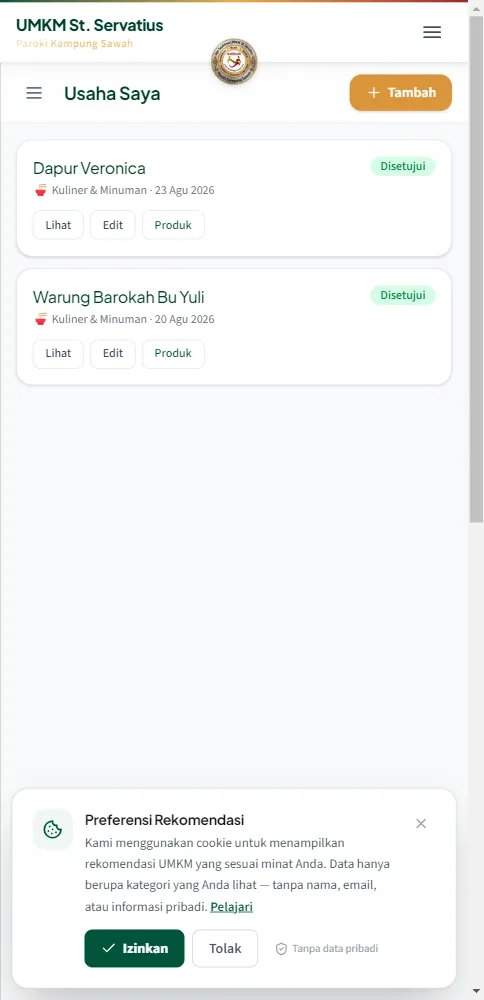
Masuk di umkm.servatius.id, buka Dashboard. Cari kartu usaha Anda — kartu Warung Barokah Bu Yuli seperti ini:

Dashboard dengan kartu usaha Warung Barokah Bu Yuli
Dashboard Anda. Di kartu usaha, ketuk tombol Produk.
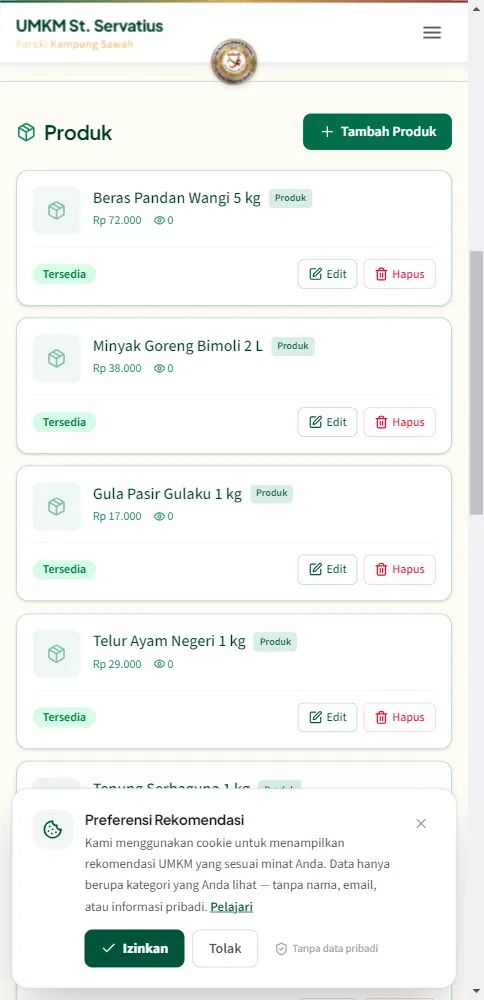
Halaman kelola produk dengan daftar produk sembako
Halaman Kelola Produk. Daftar produk warung Bu Yuli muncul di sini.
2

Di kartu usaha, ketuk tombol Produk. Terbukalah halaman Kelola Produk — semua barang dan jasa usaha Anda tinggal dikelola dari satu layar ini. Bu Yuli menemukan 12 produk sembakonya sudah rapi di daftar; sekarang ia ingin menambah menu baru: kopi susu buatan sendiri.

Bab 4

Menambah Produk Baru

1

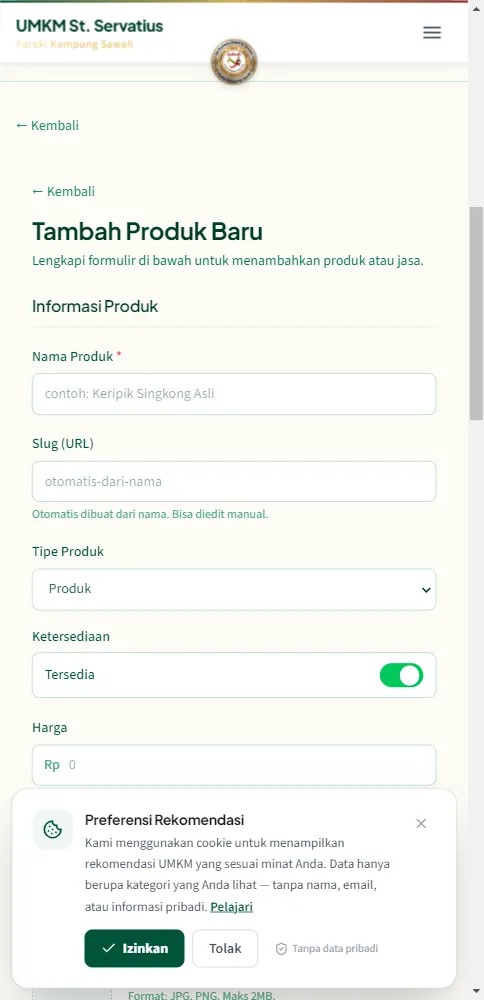
Ketuk Tambah Produk. Formulir produk terbuka — hanya Nama Produk yang wajib; sisanya boleh dilengkapi kapan saja.

Form tambah produk kosong
Form Produk Baru. Nama wajib diisi; lainnya boleh menyusul.
2

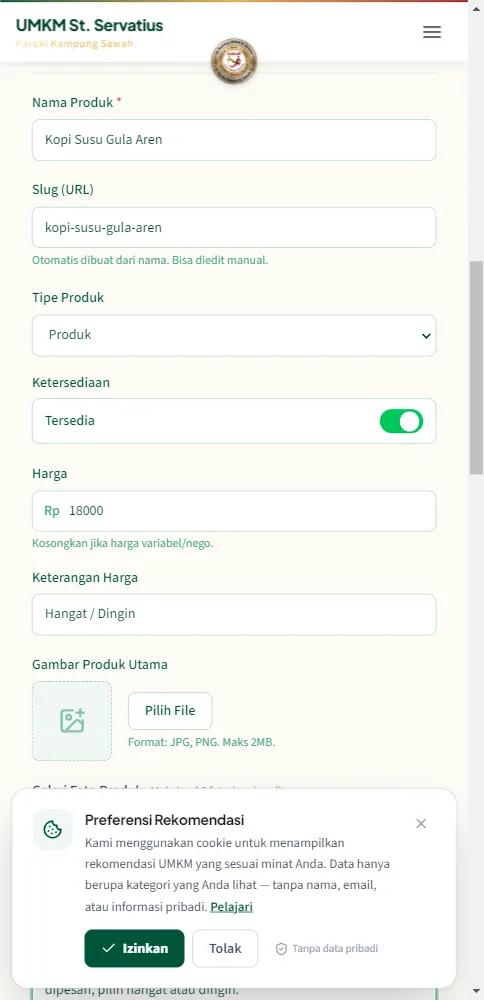
Isi bertahap: Nama Produk (“Kopi Susu Gula Aren”), Harga (18.000), Keterangan Harga (“Hangat / Dingin”), lalu Deskripsi Singkat satu-dua kalimat. Tandai Produk/Jasa bila menjual jasa — semua produk Bu Yuli berupa barang, jadi dibiarkan saja.

Form produk terisi Kopi Susu Gula Aren
Form terisi. Nama, harga 18.000, keterangan, deskripsi.

Bab 5

Foto Produk yang Asli

1

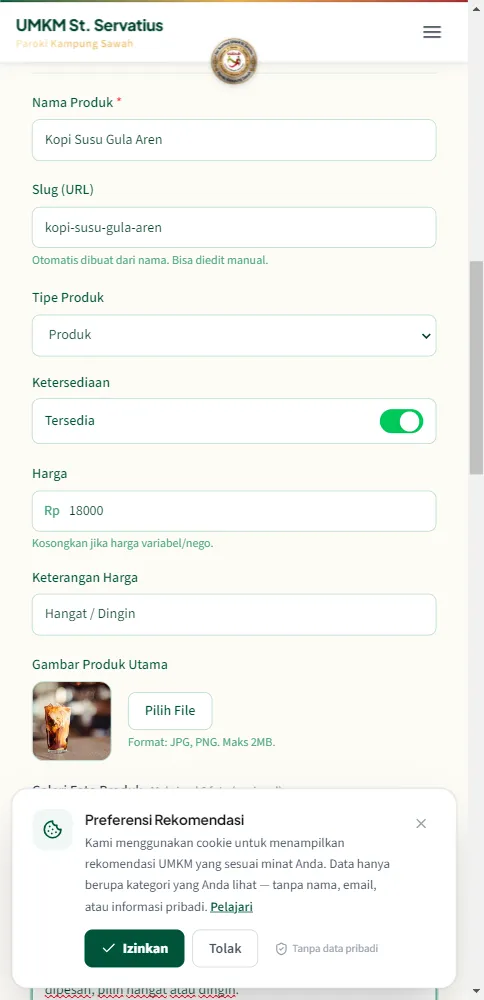
Ada dua tempat foto: Gambar Utama (jadi wajah produk di katalog) dan Galeri Foto (foto tambahan yang dilihat pembeli yang penasaran). Ketuk area unggah, pilih foto dari HP — begitu terunggah, pratinjaunya langsung tampil.

Foto produk terunggah di form
Foto terunggah. Foto utama tampil di atas, galeri di bawah.
2

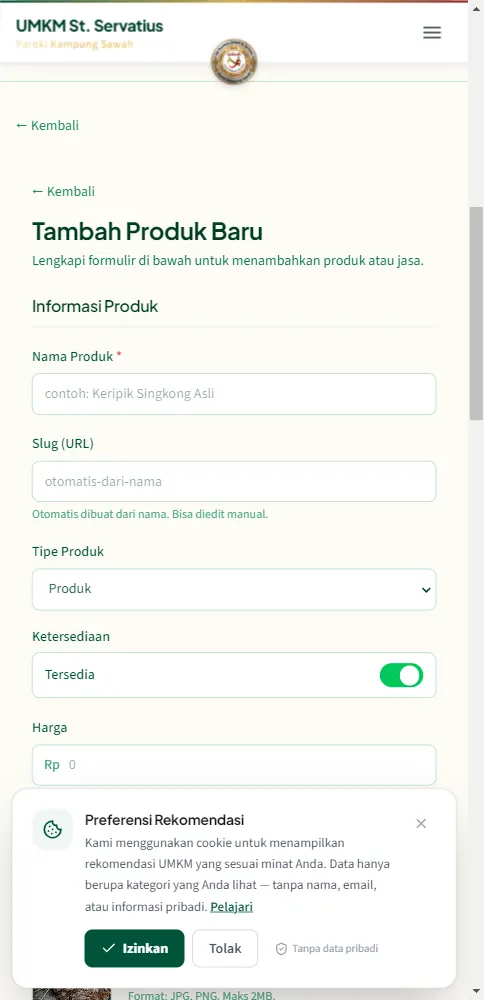
Tekan Simpan Produk — produk pertama Bu Yuli pun masuk daftar. Ia langsung menambah produk kedua, Roti Bakar Cokelat Keju (15.000), kali ini dengan dua foto sekaligus di galeri:

Form produk kedua dengan dua foto roti bakar
Produk kedua: Roti Bakar dengan 2 foto di galeri.
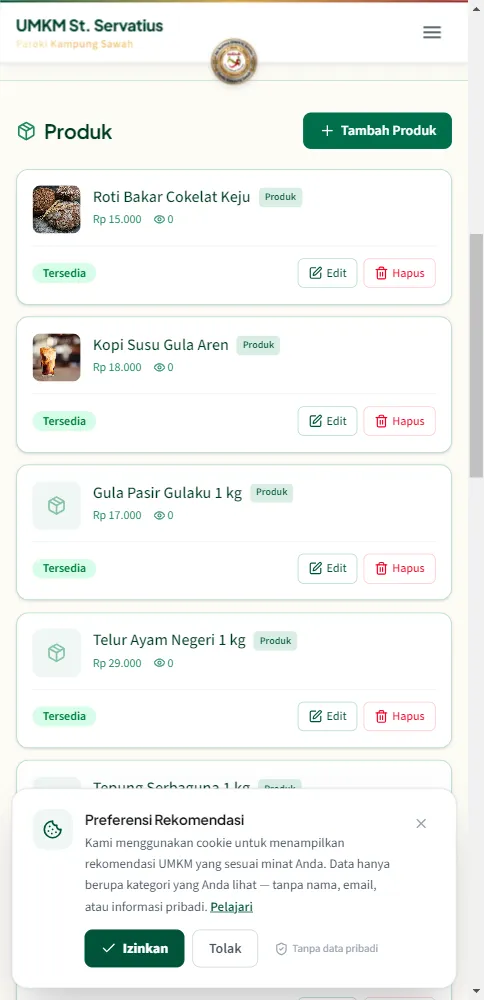
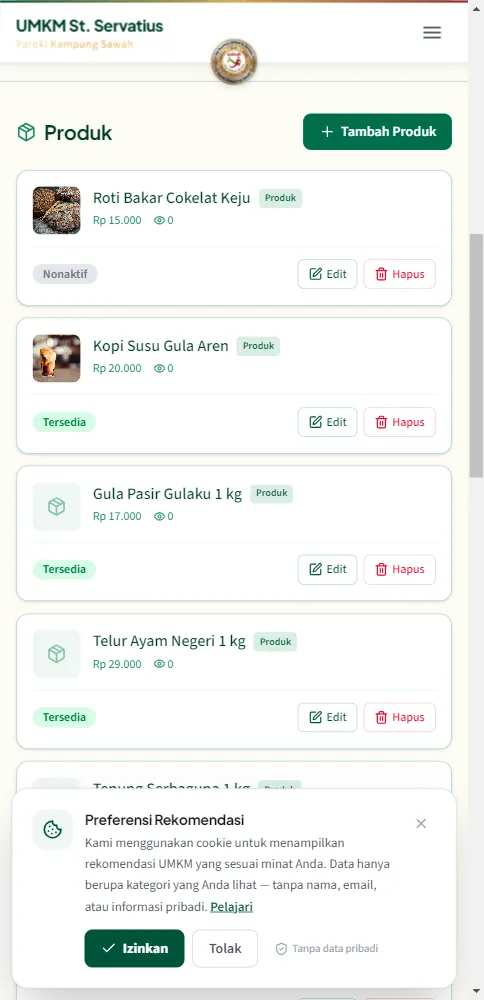
Daftar produk dengan dua produk baru
Dua produk baru tampil berdampingan di daftar.
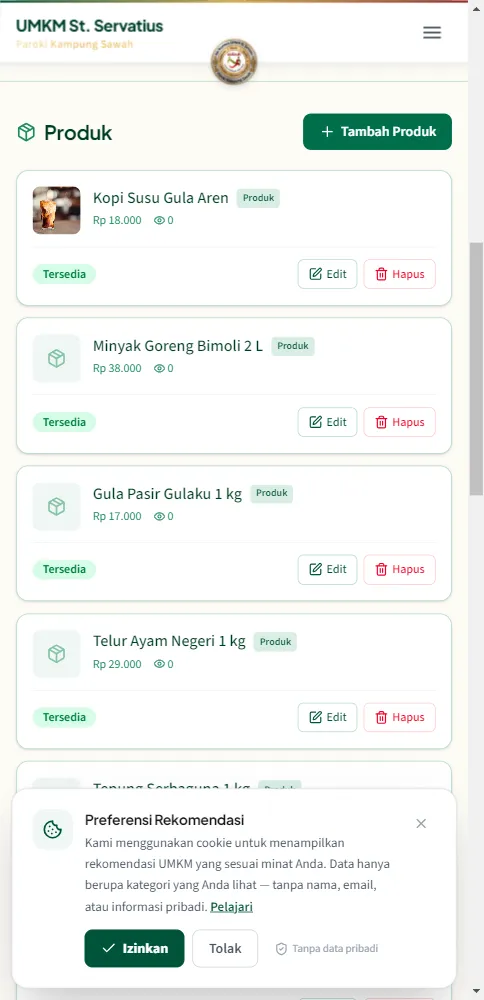
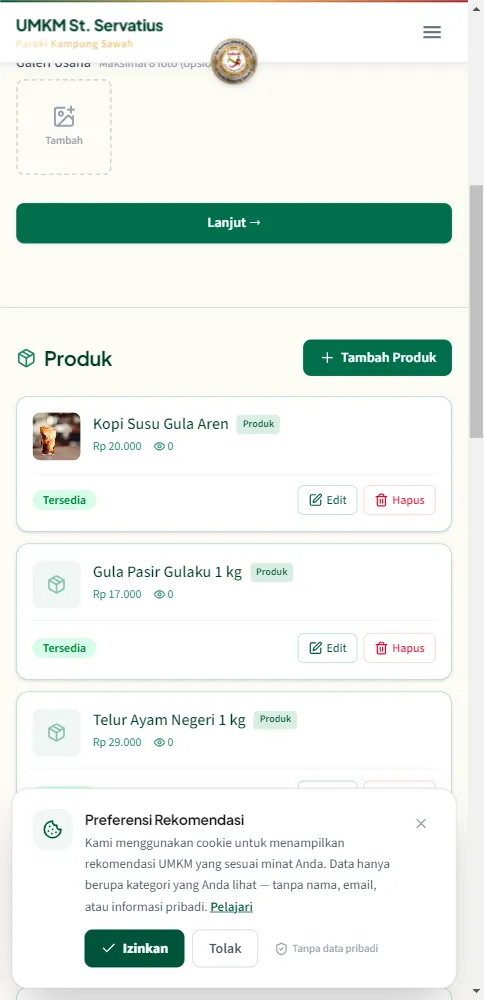
Daftar produk dengan Kopi Susu Gula Aren baru
Tersimpan! Kopi Susu Gula Aren muncul di daftar.

Tips foto dari Bu Yuli: jepret dekat sumber cahaya (dekat jendela pagi cukup), isi penuh bidang dengan produknya, dan hindari flash yang membuat minyak/kerupuk terlihat pucat. Foto yang jujur membuat pembeli tidak kecewa saat barang datang.

Bab 6

Mengubah Harga & Data Produk

1

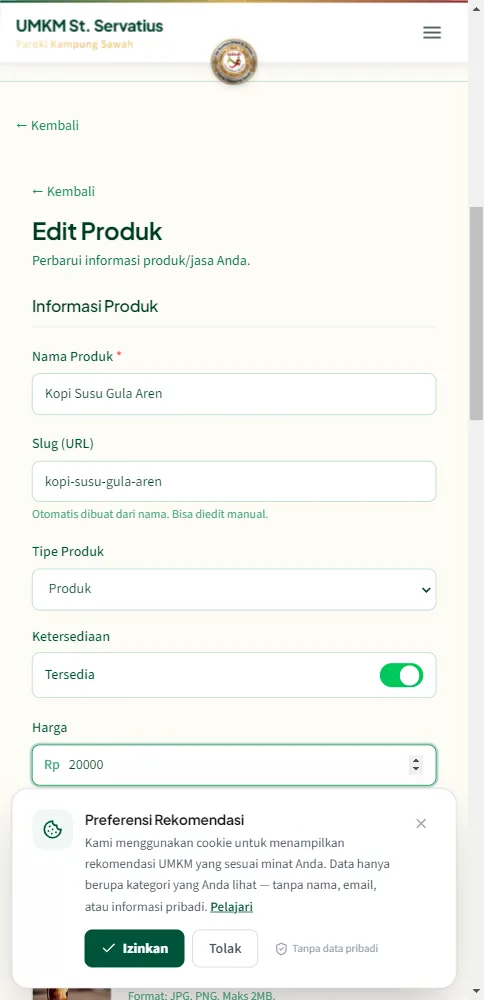
Harga bahan naik? Di kartu produk, ketuk Edit. Form yang sama terbuka — kali ini sudah terisi data lama. Bu Yuli mengubah harga kopi dari 18.000 menjadi 20.000:

Form edit harga produk menjadi 20.000
Mengubah harga. 18.000 diketik ulang jadi 20.000.
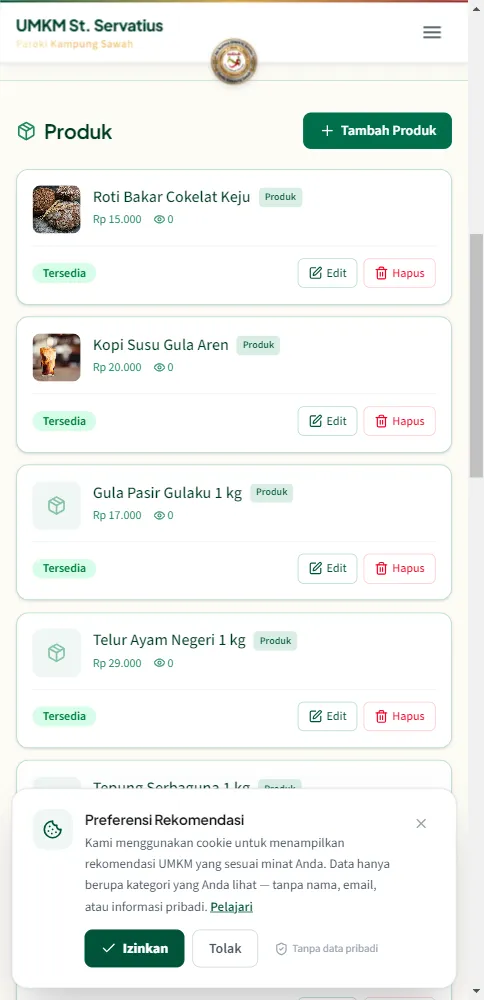
Daftar produk menampilkan harga baru 20.000
Harga baru tampil. Perbarui Produk menyimpan seketika.
2

Tekan Perbarui Produk. Daftar langsung menampilkan harga baru — tidak perlu menunggu, tidak perlu minta bantuan admin. Nama, deskripsi, dan foto pun diubah dengan cara yang sama.

Bab 7

Nonaktifkan vs Menghapus

Dua tombol yang sering tertukar — kenali bedanya sebelum menekan:

Tersedia ↔ Nonaktif

Cukup ketuk status di kartu produk. Nonaktif menyembunyikan produk dari pembeli — cocok untuk stok habis sementara atau menu musiman. Data dan foto tetap tersimpan; kembalikan kapan saja dengan satu ketukan.

Hapus — permanen

Produk dihilangkan selamanya beserta fotonya. Aplikasi menampilkan konfirmasi “Yakin ingin menghapus produk ini?” — satu-satunya pintu mundur sebelum data lenyap.

Produk berstatus Nonaktif
Status Nonaktif. Produk disimpan tapi disembunyikan dari pembeli.
Konfirmasi hapus produk
Menghapus produk. Ada konfirmasi — tidak bisa dibatalkan.

Bu Yuli sempat ragu dengan Roti Bakar Cokelat Keju — alat pemanggangnya dipinjam adiknya — jadi produk itu ia hapus dulu; nanti didaftarkan lagi alatnya kembali. Kopi Susu Gula Aren tetap Tersedia setelah diaktifkan kembali.

Bab 8

Hasilnya: Katalog Anda di Mata Pembeli

1

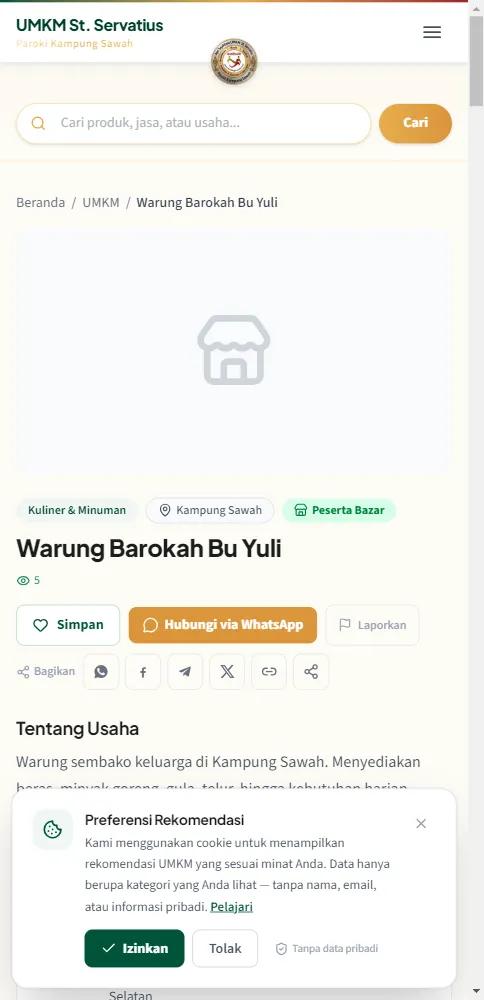
Semua yang Anda kelola tadi bermuara ke satu tempat: halaman umum usaha Anda. Buka direktori UMKM, cari usaha Anda — atau ketuk lihat pratinjau dari Dashboard. Inilah Warung Barokah Bu Yuli dan deretan produknya:

Halaman umum Warung Barokah Bu Yuli
Halaman umum usaha. Inilah yang dilihat pembeli.
Deretan produk di halaman umum termasuk Kopi Susu
Produk Kami. Kopi Susu tampil dengan fotonya.
2

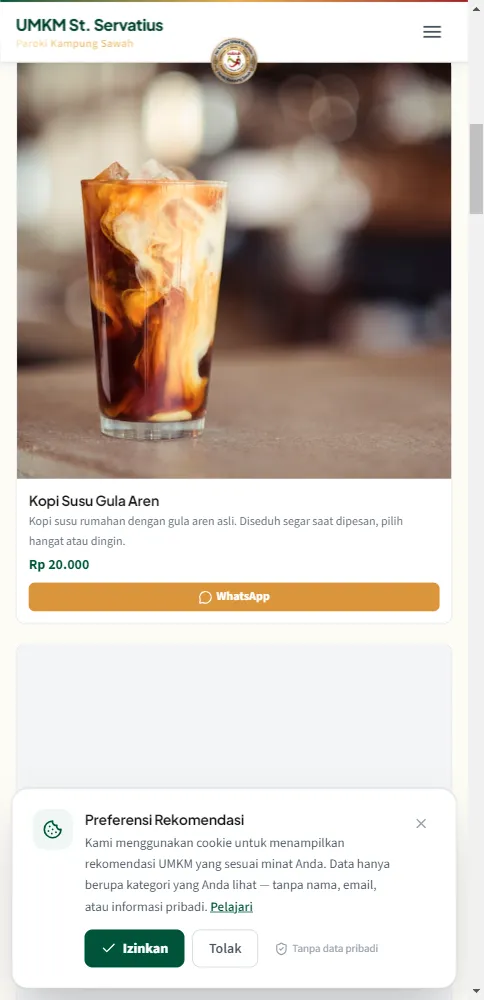
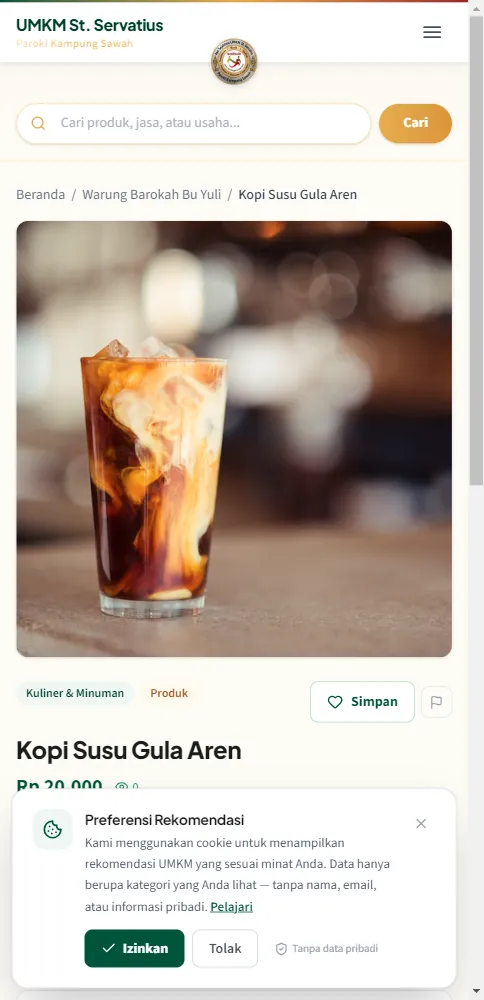
Ketuk kartu produk — pembeli tiba di halaman detail: foto besar, harga, deskripsi Anda, dan tombol WhatsApp yang sudah terisi pesan untuk produk itu. Pembeli tinggal tekan kirim.

Halaman detail produk Kopi Susu Gula Aren
Detail produk. Foto besar, harga, dan tombol WhatsApp.

Bab 9

Tanya-Jawab

Berapa foto yang ideal untuk satu produk?

Satu foto utama yang bagus sudah cukup untuk tampil di katalog. Dua-tiga foto tambahan di galeri makin meyakinkan — misalnya foto potongan dalam, kemasan, atau ukuran dibanding telapak tangan.

Produk saya jasa, bukan barang — tetap bisa?

Bisa. Di form ada pilihan tipe Jasa. Untuk jasa, “foto produk” bisa berupa foto hasil kerja Anda: contoh catering yang sudah tersaji, jahitan selesai, atau taman yang sudah dirapikan.

Kapan perubahan saya tampil ke pembeli?

Seketika setelah Anda menekan Simpan/Perbarui. Tidak ada masa tinjauan untuk perubahan produk — yang ditinjau admin hanya pendaftaran usaha di awal.

Salah hapus produk — bisa dikembalikan?

Tidak bisa — itu sebabnya muncul konfirmasi sebelum menghapus. Kalau salah hapus, daftarkan ulang produknya (foto yang sama tinggal diunggah lagi dari HP Anda).

Produk ini sama dengan daftar barang di aplikasi Kasir?

Bedanya di fungsinya: katalog ini adalah etalase untuk pembeli (halaman usaha + tombol WhatsApp), sedangkan daftar barang di Kasir dipakai untuk mencatat penjualan di warung. Kelola sesuai kebutuhan Anda — keduanya dikelola dari Dashboard.

Produk pertama Anda menunggu dipajang.

Buka Dashboard, ketuk Produk di kartu usaha Anda — dan mulai dari satu foto yang jujur.

Buka Dashboard Saya

Bingung cara menjual di warung dengan aplikasi Kasir? Baca Panduan Kasir. Baru mulai? Panduan Pendaftaran.