Sisi meja yang satunya: menerima, menata, dan menjalankan sesi pendampingan
Kalau Panduan Mentoring ditulis untuk anggota yang mencari bantuan, panduan ini untuk Anda yang memberi bantuan. Begitu akun Anda terdaftar sebagai mentor, menu Dashboard → Mentoring berubah wujud: bukan lagi daftar mentor, melainkan empat tab kerja —Sesi, Jadwal, Log Book, dan Profil Saya. Semua dikelola dari HP.
Mentor di sini adalah anggota biasa yang keahliannya dipercaya — penjahit yang paham mesin, ibu rumah tangga yang jago mengatur kas warung, akuntan, desainer kemasan. Menjadi mentorbukan mendaftar sendiri: pendaftarannya dilakukan pengelola situs lewat halaman admin, supaya daftar mentor benar-benar berisi orang yang dikenal lingkungan. Kalau Anda merasa terpanggil, sampaikan saja pada pengelola — selanjutnya akun Anda diaktifkan sebagai mentor.
Yang berubah setelah aktif: menu Mentoring di Dashboard kini menampilkanmeja kerja mentor dengan empat tab. Alamat tiap tab juga bisa dibagikan langsung — misalnya /dashboard/mentoring?tab=jadwal — praktis saat pengelola menunjukkan letak pengaturan lewat WhatsApp.
Tangkapan layar di panduan ini diambil dari akun mentor demo (Veronica — nama fiktif) yang menerima permintaan sesi contoh dari akun demo John Mayer — tombol Konfirmasi dan Tolaknya memang ditekan langsung di aplikasi; sesi contoh itu kemudian ditolak agar jadwal kembali bersih.
Bab 2
Tab Sesi — Menanggapi Permintaan
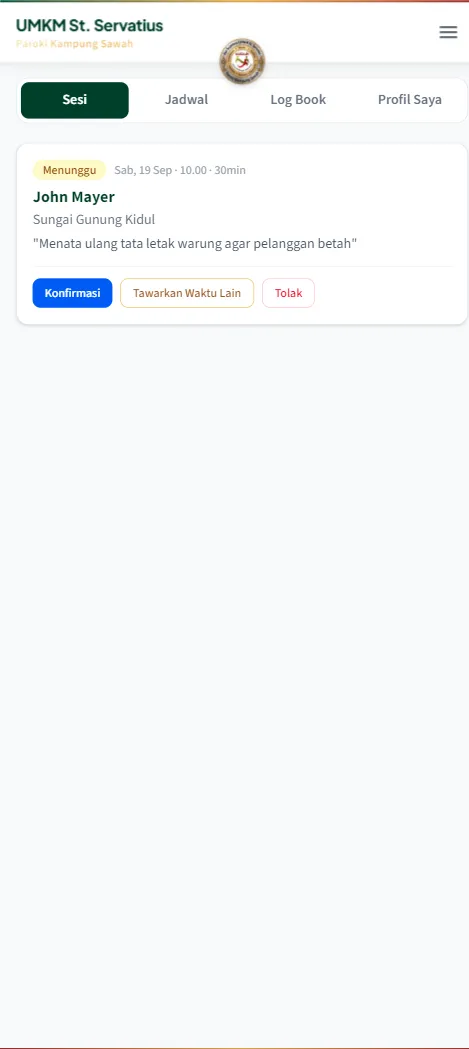
Semua permintaan masuk berkumpul di tab pertama. Kartu tiap sesi menampilkan nama peminjam, usahanya, waktu yang diajukan, durasi, dan topik yang ingin dibahas — baca topiknya dulu sebelum memutuskan, karena dari sanalah Anda tahu apakah keahlian Anda sungguh cocok.
Tab Sesi. Permintaan baru menunggu keputusan: konfirmasi, tawar waktu lain, atau tolak.
Untuk permintaan berstatus Menunggu ada tiga pilihan:
Konfirmasi (biru) — waktu yang diajukan cocok; sesi langsung berstatus Dikonfirmasi dan anggota menerima tautan ruang bicara.
Tawarkan Waktu Lain (emas) — keahlian cocok tapi waktunya tidak; ajukan jam pengganti, anggota boleh setuju atau menawar balik sampai ketemu.
Tolak (merah) — persoalan di luar keahlian Anda; anggota akan mencari mentor lain.
Setelah sesi berjalan dan selesai, kartu yang sama menampilkan tombolTandai Selesai — tekan agar anggota bisa memberi penilaian, lalu lanjut keLog Book untuk mencatat hasilnya.
Bab 3
Tab Jadwal — Membuka Jam Kosong
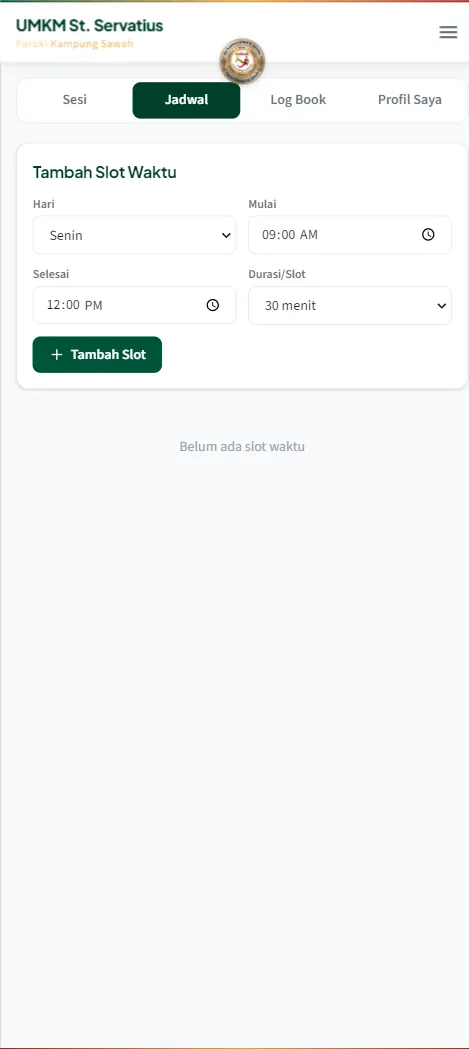
Tab kedua adalah kalender kerja Anda. Form Tambah Slot Waktu menanyakan tiga hal: hari (Minggu sampai Sabtu), jam Mulai–Selesai, dan Durasi per Slot — 30 atau 60 menit. Satu baris “Sabtu, 09.00–12.00, 60 menit” otomatis membuka tiga slot per Sabtu; anggota yang memesan hanya melihat jam-jam yang masih kosong.
Tab Jadwal. Atur hari dan jam kosong — slot inilah yang ditawarkan ke anggota.
Belum mengisi jadwal? Tidak menghalangi siapa pun — anggota tetap bisa memesan lewatAjukan Waktu Lain dan Anda menimbangnya satu per satu di tab Sesi. Tapi jadwal yang terisi memangkas pertanyaan bolak-balik: anggota tinggal pilih chip tanggal dan jam yang tersedia, Anda tinggal konfirmasi. Slot yang sudah lewat atau tak terpakai bisa dihapus kapan saja dari daftar yang sama.
Bab 4
Tab Log Book — Memori Pendampingan
Log Book adalah buku catatan Anda: satu catatan per sesi yang telah Tandai Selesai. Isinya ringkasan persoalan, saran yang diberikan, dan — bagian terpenting —langkah lanjutan yang disepakati. Ketika anggota yang sama kembali tiga bulan kemudian, Anda tidak mulai dari nol; buka log lamanya, lanjutkan dari titik terakhir.
Menulisnya cukup sekali tekan: dari kartu sesi yang selesai, ketuk Isi Log Book, tulis, simpan. Salah ketik? Entri yang sudah ada diberi tombol Edit Log Book. Kalau tab ini masih menampilkan “Belum ada sesi yang selesai”, itu artinya belum ada sesi yang ditandai selesai — periksa kembali tab Sesi.
Bab 5
Tab Profil — Etalase Keahlian
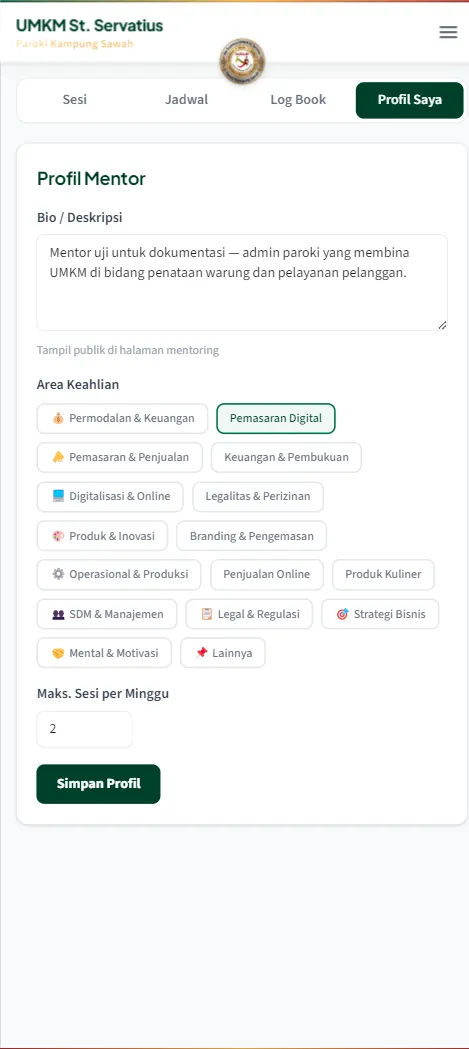
Kartu mentor yang dilihat anggota di Cari Mentor lahir dari sini. Dua hal yang Anda rawat:Bio / Deskripsi — dua-tiga kalimat pengalaman yang meyakinkan, bukan daftar gelar — dan Area Keahlian: pilih chip kategori yang benar-benar Anda kuasai (pemasaran, pembukuan, perizinan, kemasan, dan lain-lain). Anggota memfilter mentor dari chip ini, maka semakin tepat pilihan Anda, semakin sering kartu Anda muncul ke orang yang tepat.
Tab Profil Saya. Bio dan area keahlian inilah yang dibaca calon klien.
Perubahan profil tersimpan setelah tombol simpan ditekan dan langsung tampil di daftar publik mentor. Berkala bacalah ulang bio Anda: pengalaman bertambah, chip keahlian layak ditambah juga.
Bab 6
Tanya-Jawab
Apakah saya bisa jadi mentor sekaligus memakai mentor lain?
Bisa — keduanya saling terpisah. Mendaftar sebagai mentor tidak menghapus hak Anda berkonsultasi dengan mentor lain.
Kalau anggota mengajukan waktu yang mustahil bagi saya?
Pilih Tawarkan Waktu Lain dari kartu sesinya — negosiasi berjalan bolak-balik sampai sepakat, tanpa perlu bertukar nomor HP.
Di mana ruang bicaranya?
Setelah sesi berstatus Dikonfirmasi, tautan ruang bicara daring muncul otomatis di kartu sesi — terlihat oleh Anda dan anggota. Buka lewat HP pun cukup.
Saya ingin berhenti sejenak menjadi mentor?
Sampaikan pada pengelola — akun mentor dapat di-nonaktifkan sementara, kartu Anda menghilang dari daftar, dan seluruh catatan Log Book menunggu Anda kembali.