Contoh (akun demo): Bu Veronica & akun anggota UMKM
Akun adalah kunci semua fitur — kasir, bazar, tender, artikel. Di halaman Pengaturan Anda bisa memasang foto profil, membaca data keanggotaan, dan mengganti kata sandidengan indikasi cocok yang muncul seketika. Anggota lama yang akunnya dibuat dari daftar paroki juga menyelesaikan pengaturan awalnya di sini. Semua tangkapan layar di bawah diambil langsung dari aplikasi memakai akun demo.
Panduan ini untuk setiap anggota UMKM St. Servatius yang sudah punya akun. Belum terdaftar? Mulai dariPanduan Pendaftaran Akun & Usaha. Kalau sekilas, isi halaman Pengaturan cuma dua kartu — Informasi Akun dan Ubah Kata Sandi — dan seluruh panduan ini pendeknya satu kalimat: buka Dashboard → Pengaturan, ganti foto bila perlu, ganti sandi bila lama, selesai.
Tangkapan layar memakai akun demo — data di dalamnya hanya ilustrasi, tapi tombol dan tampilannya persis seperti yang akan Anda jumpai.
Bab 2
Foto Profil & Data Akun
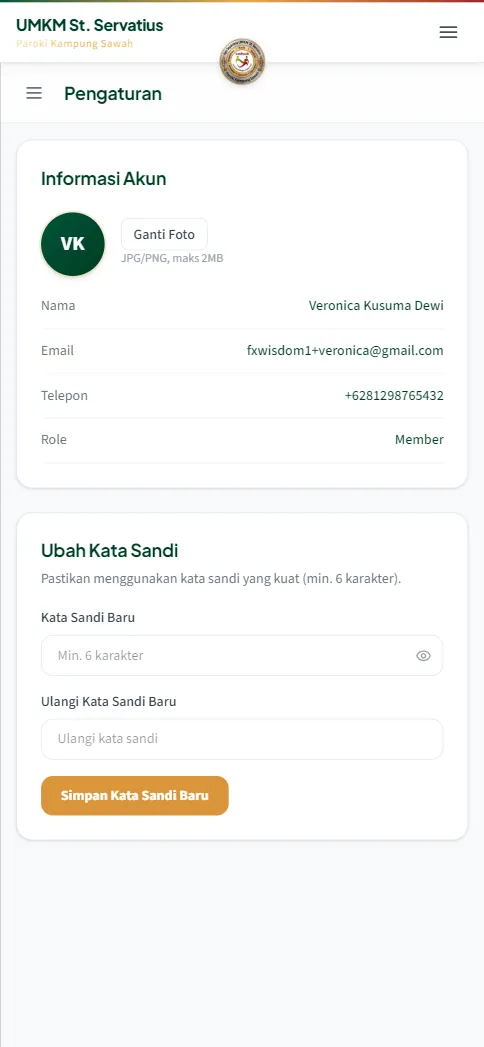
Masuk lewat Dashboard → Pengaturan. Kartu pertama, Informasi Akun, menampilkan foto profil Anda. Belum memasang foto? Yang tampil adalah inisial nama Anda dalam lingkaran hijau — jadi akun tanpa foto pun tetap rapi.
Informasi Akun. Data akun + tombol Ganti Foto.
1
Memasang / mengganti foto — ketuk Ganti Foto, pilih foto dari HP (JPG atau PNG, maksimal 2MB), dan foto langsung terpasang menggantikan inisial. Yang terbaik: foto wajah tegak, terang, dan tidak bertuliskan.
2
Membaca data akun — di bawahnya tertera Nama, Email, Telepon, dan Role (peran Anda: Member, Verifier, atau Admin). Baris ini sengaja hanya untuk dibaca — datanya terikat catatan keanggotaan paroki, jadi bila ada yang salah atau berubah (misalnya nomor telepon pindah), sampaikan ke petugas UMKM untuk diperbarui.
Bab 3
Mengganti Kata Sandi
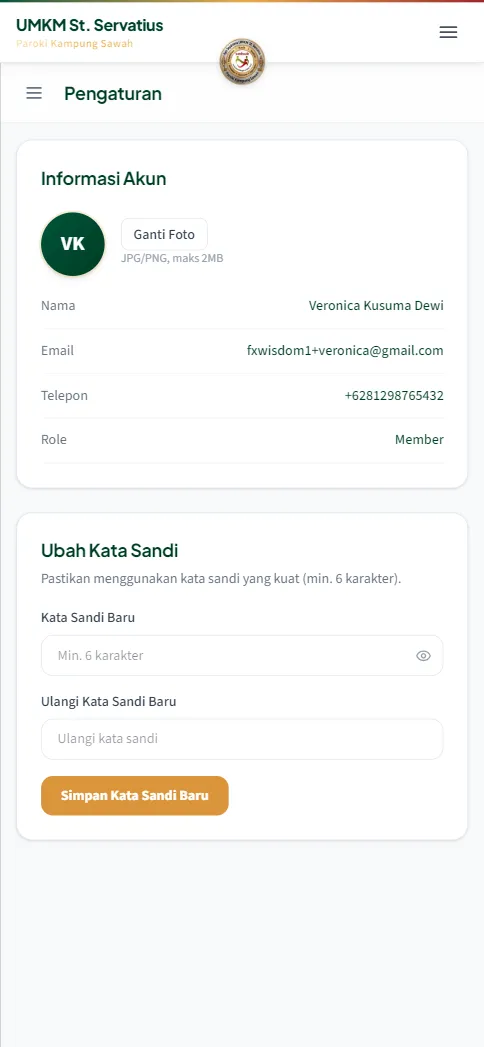
Kartu kedua untuk mengganti kata sandi kapan saja — terutama bila sandi terlalu pendek, sudah lama dipakai, atau sempat diberitahukan ke orang lain. Minimal 6 karakter.
Ubah Kata Sandi. Dua kolom: baru, lalu ulangi.
1
Isi Kata Sandi Baru lalu Ulangi Kata Sandi Baru di kolom kedua. Ikon mata di sisi kanan kolom pertama memperlihatkan sandi — berguna saat Anda ingin memastikan ketikan.
2
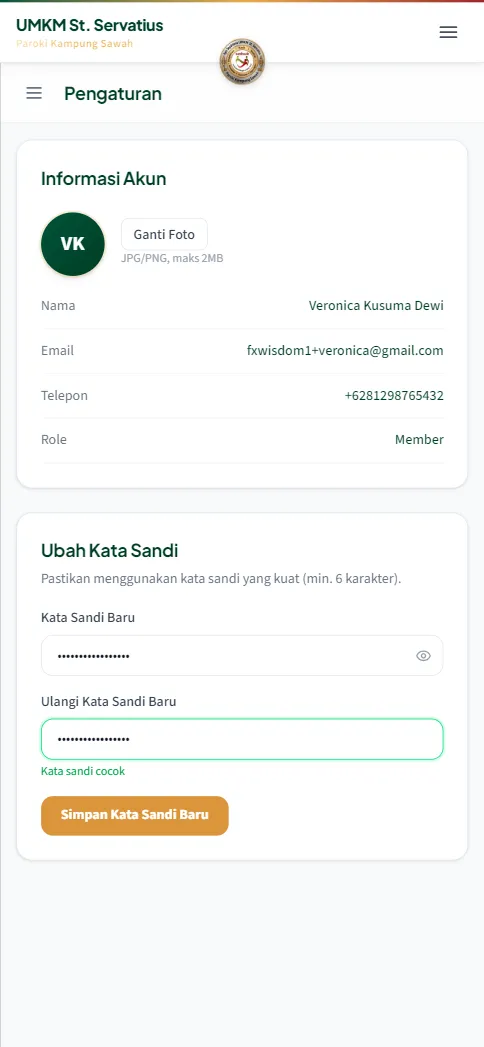
Perhatikan indikator di bawah kolom ulangi: merah Kata sandi tidak cocok berarti ketikan kedua masih beda; hijau Kata sandi cocok berarti siap. Selama belum cocok, tombol simpan tetap nonaktif — jadi tidak mungkin tersimpan sandi yang salah ketik.
Indikator hijau = sudah cocok. Baru setelah itu tombol aktif.
3
Ketuk Simpan Kata Sandi Baru. Muncul pita hijau Kata sandi berhasil diubah! — gunakan sandi baru itu saat masuk berikutnya. Sandi yang baik: panjang lebih dari 6 karakter, campuran huruf dan angka, dan tidak dipakai di aplikasi lain.
Bab 4
Akun Anggota Lama (Hasil Impor Daftar Paroki)
Sebagian anggota tidak mendaftar sendiri — akunnya dibuat panitia dari daftar anggota paroki. Akun seperti ini memakai email sementara berakhiran umkm.servatius.id, jadi begitu masuk pertama kali Anda akan menjumpai pita kuning pengaturan akun di Dashboard yang meminta dua hal:
1
Pasang email Anda sendiri — masukkan alamat email aktif yang biasa Anda buka; ini menjadi identitas masuk selamanya.
2
Ciptakan kata sandi — sekali isi di pita yang sama, lalu kirim. Sebuah tautan verifikasi dikirim ke email baru Anda; buka dan ikuti dari HP.
Sampai pengaturan ini selesai, akun belum bisa menambahkan usaha — pintunya memang ditutup agar setiap usaha tercatat pada identitas yang sudah benar. Prosesnya hanya sekali; setelah email terverifikasi, pita kuning hilang dan seluruh fitur terbuka. Email verifikasi kadang masuk folder promosi atau spam — cek bila tidak ditemukan di kotak masuk.
Bab 5
Keluar & Menjaga Akun Tetap Aman
Selesai memakai aplikasi di HP yang dipakai bersama atau dipinjamkan, ketuk tombol merah Keluar di dasar menu sisi kiri Dashboard. Akun Anda aman — untuk masuk lagi cukup email dan kata sandi. Di HP pribadi, tidak perlu keluar setiap saat.
Lupa kata sandi? Di halaman Masuk ada tautan Lupa kata sandi? — masukkan email Anda dan sebuah tautan penukaran sandi dikirim ke kotak masuk. Petugas yang lupa sandi sebaiknya menghubungi admin sekretariat, bukan membuat akun baru — antrian kerja terikat pada akun tertentu.
Dua kebiasaan kecil yang menjaga akun: sandi khusus untuk aplikasi ini (jangan sama dengan sandi email atau media sosial), dan ganti berkala lewat Bab 3 — terutama setelah sandi sempat diberitahukan kepada orang lain.
Bab 6
Tanya-Jawab
Nama / nomor telepon saya keliru — bisa mengubah sendiri?
Tidak — baris data di Informasi Akun memang hanya untuk dibaca karena terikat catatan keanggotaan paroki (Kartu Keluarga Paroki). Sampaikan perbaikannya ke petugas UMKM; setelah data diperbarui, halaman Pengaturan langsung menampilkan yang benar.
Foto profil saya tidak kunjung berubah setelah dipilih?
Periksa ukuran berkasnya: foto JPG/PNG maksimal 2MB. Foto kamera HP kadang melebihi itu — persempit dulu atau ambil ulang dengan resolusi lebih rendah, lalu coba lagi. Bila berhasil, lingkaran inisial langsung tertutup foto Anda.
Saya anggota lama dan banner kuningnya tidak muncul — apakah saya tertinggal?
Tidak. Pita kuning hanya tampil pada akun impor yang belum menyelesaikan pengaturan awal (email masih berakhiran umkm.servatius.id). Kalau tidak terlihat, berarti akun Anda sudah lengkap sejak awal — Anda langsung bisa menambah usaha kapan saja lewat Panduan Pendaftaran.
Setelah ganti kata sandi, apakah saya perlu keluar dulu dari HP?
Tidak perlu — sandi baru berlaku untuk masuk berikutnya. Justru sebaiknya begitu pula di HP lain yang pernah memakai akun Anda: ganti sandi bila HP itu bukan milik Anda lagi, seperti dijelaskan di Bab 5.
Apa bedanya Role Member, Verifier, dan Admin?
Role adalah peran Anda di organisasi: Member anggota biasa pemilik usaha, Verifier petugas yang memeriksa pengajuan usaha dan dokumen, Admin pengelola sistem. Peran diberikan pengurus dan tidak bisa diubah sendiri dari aplikasi.
Akun rapi, usaha pun tenang.
Pasang foto, ganti sandi bila sudah lama — dua menit di halaman Pengaturan.