Contoh alur dengan akun demo Bu Yuli & Warung Barokah (nama fiktif) — artikel “Kopi Susu Gula Aren” dari draf sampai tayang
Warung Anda buka setiap hari — tapi warga paroki hanya tahu yang kebetulan lewat. Blog UMKM adalah tempat Anda bercerita: menu andalan, cerita di baliknya, promo musiman — lengkap dengan kartu produk yang bisa diklik pembaca langsung menuju katalog usaha Anda. Panduan ini memandu dari layar kosong sampai artikel tayang, semuanya dari HP. Semua tangkapan layar diambil langsung dari aplikasi memakai akun demo — nama dan usahanya fiktif, alurnya persis seperti aslinya.
Panduan ini untuk pemilik usaha anggota UMKM St. Servatius yang usahanya sudah diverifikasi. Belum punya akun atau usaha? Mulai dariPanduan Pendaftaran. Yang Anda butuhkan hanya HP dan sedikit cerita untuk dibagikan — sisanya (kategori, review, penayangan) diurus aplikasi.
Tangkapan layar memakai akun Bu Yuli (Warung Barokah Bu Yuli) menulis artikel“Kopi Susu Gula Aren Warung Bu Yuli — Cerita di Balik Gelas Favorit Kampung Sawah” — dari form kosong, disimpan draft, dikirim review, sampai tayang dengan kartu produk di dalamnya.
Bab 2
Kenapa Usaha Anda Perlu Menulis?
Blog UMKM dibaca warga paroki yang mencari: katering untuk acara, tukang jahit terpercaya, oleh-oleh untuk kerabat, atau sekadar ide jualan sendiri. Artikel yang baik bekerja tiga kali untuk Anda:
Dikenal tanpa harian lewat
Artikel tayang terus selama bertahun-tahun. Warga yang mencari “nasi box paroki” bisa menemukan Anda tengah malam, saat warung sudah tutup.
Dipercaya lebih dulu
Cerita di balik menu Anda membangun kepercayaan yang tidak bisa dibeli iklan. Orang beli dari orang yang mereka kenal.
Pembaca jadi pembeli
Kartu produk di dalam artikel menuntun pembaca langsung ke katalog usaha — dari membaca cerita ke menekan tombol pesan.
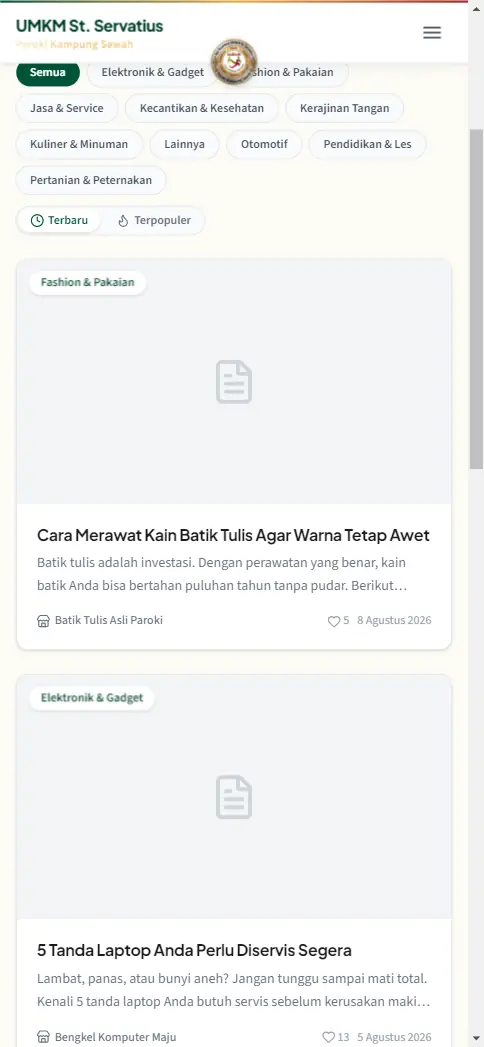
Blog UMKM — etalase cerita. Artikel usaha lain sudah tayang.
Inilah halaman Blog UMKM — artikel usaha lain sudah lebih dulu tayang: rahasia kue kering tahan lama, cara merawat batik, tanda laptop perlu diservis. Topik mereka menjawab pertanyaan yang sering ditanya pelanggan. Punya Anda pasti ada: “berapa lama antarannya?”, “bisa custom tidak?”, “kenapa harganya segitu?”.
Bab 3
Peta Jalan: Dari Ide sampai Tayang
Enam langkah besar — tidak ada yang lebih dari lima menit per layar:
1
Buka Dashboard → Artikel — daftar semua tulisan Anda, mulai dari yang kosong.
2
Isi form bagian atas — pilih usaha, judul, ringkasan, foto sampul. Kategori datang otomatis.
3
Tulis isi artikel — pakai toolbar untuk judul bagian, tebal, daftar; sisipkan kartu produk.
4
Simpan Draft — pekerjaan tersimpan; kapan saja bisa dilanjutkan, belum terlihat siapa pun.
5
Kirim untuk Review — petugas memeriksa: tidak promosi menyesatkan, tidak jualan barang terlarang, bahasa santun.
6
Tayang di Blog UMKM — status berubah Disetujui, artikel terbaca umum lengkap kartu produk Anda.
Kalau ditolak — bukan akhir: baca alasannya, perbaiki, kirim ulang. Bab 9 membahas siklus lengkapnya.
Bab 4
Membuka Menu Artikel
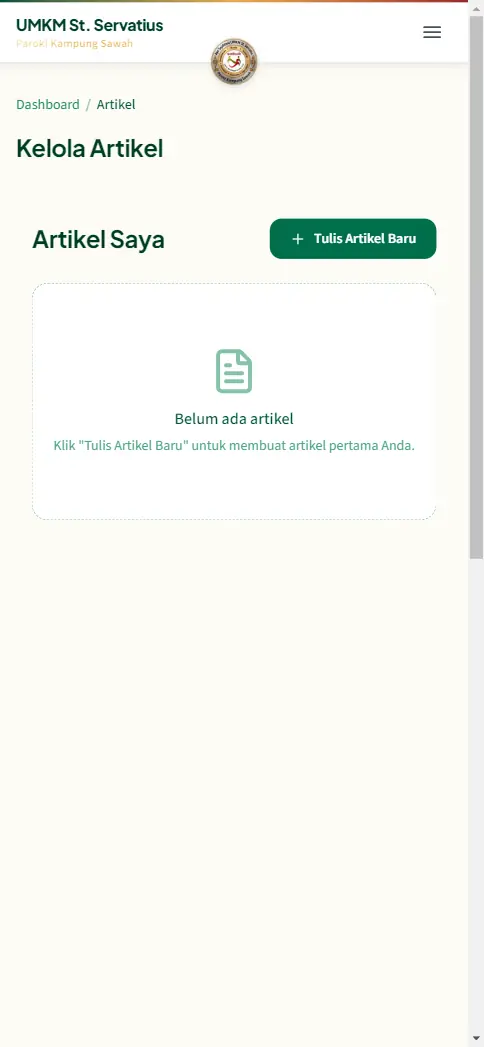
Masuk ke umkm.servatius.id dengan akun Anda, buka Dashboard, lalu pilih menu Artikel. Pertama kali membuka, daftarnya masih kosong — dan di tengahnya berdiri tombol yang akan sering Anda tekan:
Dashboard → Artikel. Mulai dari tombol ini.
Tekan Tulis Artikel Baru — form penulisan terbuka. (Setelah punya beberapa artikel, halaman ini menjadi daftar bernavigasi: setiap kartu menunjukkan status terkini, jumlah dilihat, dan tombol Edit — lihat Bab 9.)
Bab 5
Judul, Ringkasan, dan Kategori Otomatis
1
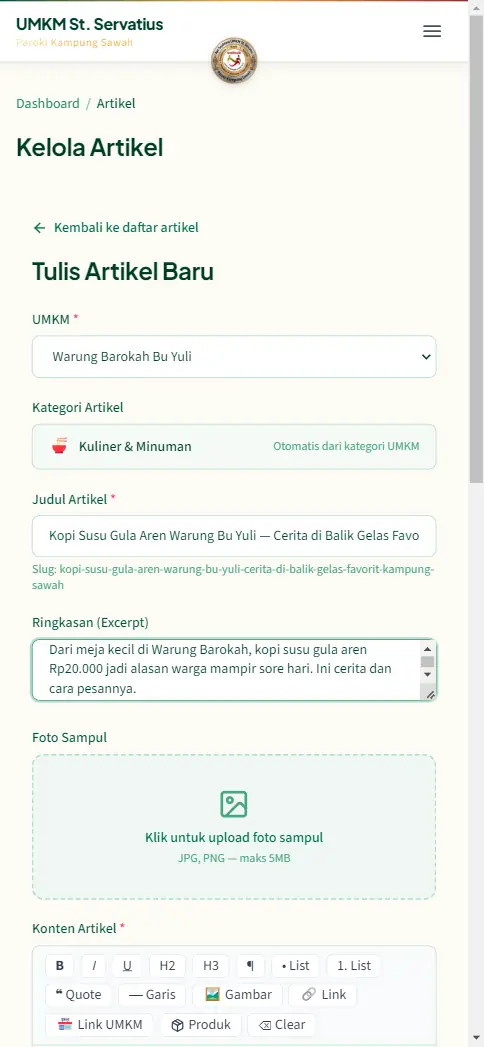
UMKM untuk artikel ini — kalau Anda mengelola lebih dari satu usaha, pilih yang benar; artikel tercatat dan tayang atas nama usaha ini.
2
Kategori artikel — terisi otomatis mengikuti kategori usaha (Warung Bu Yuli → Kuliner & Minuman). Tidak perlu memilih apa pun; pembaca mencari artikel lewat kategori ini.
3
Judul — tulis seperti Anda menyapa pelanggan. Bu Yuli memilih “Kopi Susu Gula Aren Warung Bu Yuli — Cerita di Balik Gelas Favorit Kampung Sawah”: nama menu + siapa + di mana. Di bawahnya, alamat artikel (slug) terbentuk otomatis dari judul — rapi dan enak dibaca.
Judul ditulis manusia, slug dibuat otomatis.
4
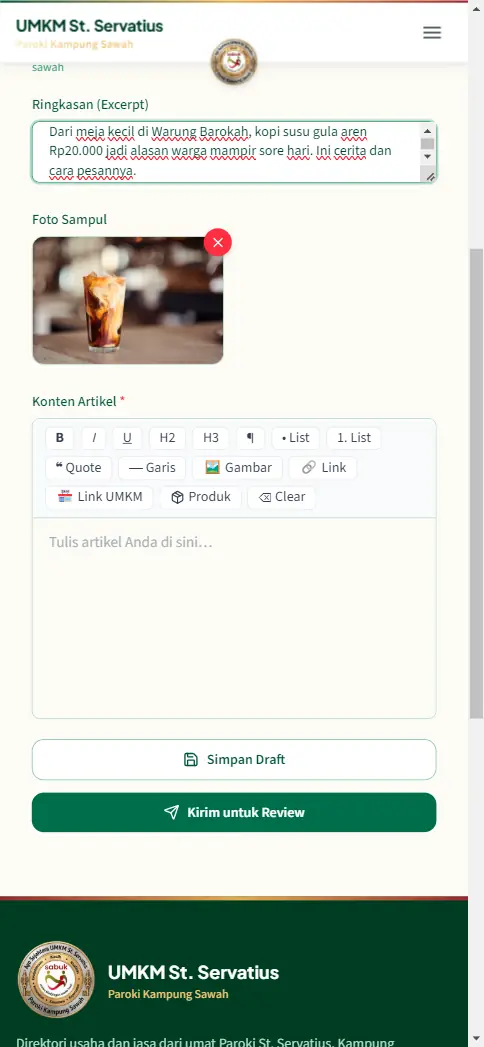
Ringkasan — satu-dua kalimat yang tampil di kartu artikel dan hasil pencarian. Kirim pesan utamanya saja: Bu Yuli menulis “kopi susu gula aren Rp20.000 jadi alasan warga mampir sore hari — ini cerita dan cara pesannya.” Harga di ringkasan membuat penasaran tanpa membuka artikel.
Ringkasan singkat + kategori mengikuti usaha secara otomatis.
Bab 6
Foto Sampul: Wajah Artikel Anda
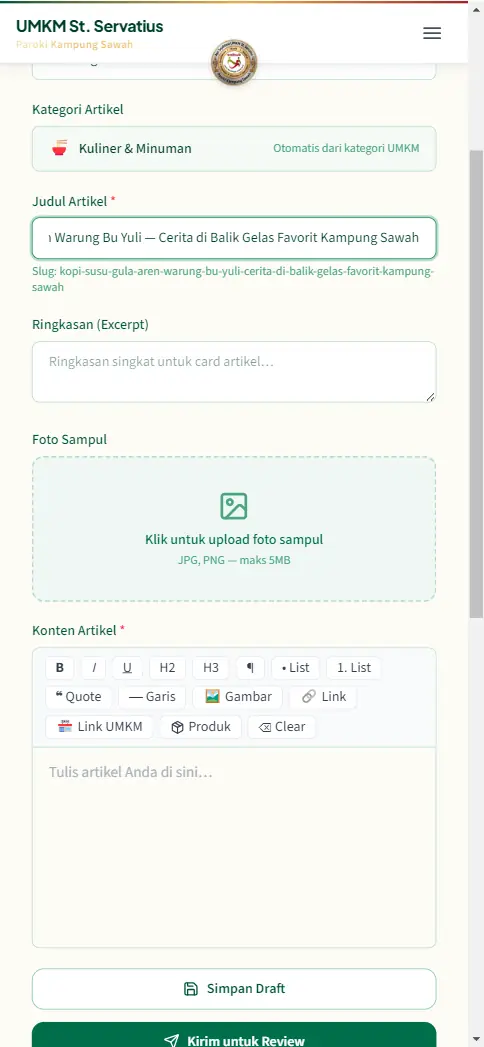
Kartu artikel tanpa foto terlihat seperti undangan tanpa amplop. Tekan kotak Klik untuk upload foto sampul, pilih foto dari galeri HP — JPG atau PNG, maksimal 5 MB. Bu Yuli memakai foto gelas kopi susu gula aren yang sama dengan foto produknya di katalog: satu foto, dua tugas.
Foto sampul tampil. Klik silang untuk ganti.
Praktik foto yang baik: cahaya siang dari jendela (bukan lampu kuning malam),satu objek utama (satu gelas, satu kue — bukan seluruh etalase), dan foto asli usaha Anda — pembaca paroki mengenali kejujuran. Ingin ganti? Tekan silang merah di pojok preview, unggah ulang.
Bab 7
Menulis Isi Artikel dengan Toolbar
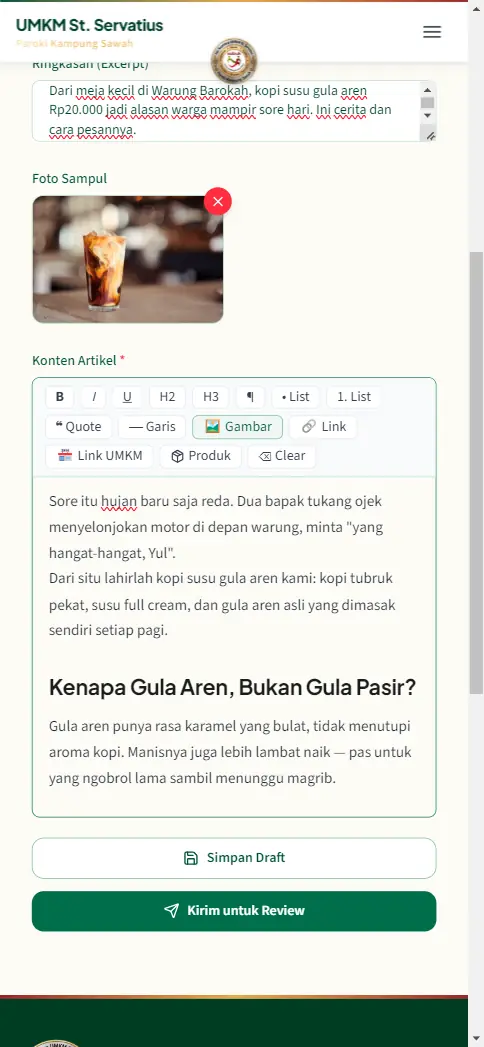
Bagian Konten Artikel adalah meja kerja utama. Ketuk area putih dan mulailah menulis — persis seperti menulis pesan WhatsApp. Untuk memberi format, sorot (blok) teksnya lalu tekan tombol toolbar di atas:
Tombol
Fungsi
Kapan dipakai
B / I / U
Tebal / miring / garis bawah
Menegaskan harga, nama menu, jam buka.
H2 / H3
Judul bagian / sub-judul
Memecah artikel jadi bagian bernomor enak discroll.
• List / 1. List
Daftar tak berurut / bernomor
Isi paket menu, langkah pemesanan.
❝ Quote
Kutipan menonjol
Testimoni pelanggan, moto usaha.
🔗
Tautan ke halaman lain
Mengarah ke katalog usaha atau panduan terkait.
🖼
Sisip gambar ke dalam isi
Foto langkah-langkah (foto sampul tidak cukup).
Toolbar format di atas. Tebal, judul, list, kutipan.
Resipi artikel 5 menit baca: buka dengan cerita (2-3 kalimat),bagi jadi 2-3 bagian berjudul H2, dantutup dengan cara memesan — jam buka, bisa antar atau tidak, lewat mana pesan. Bu Yuli membuka dengan hujan sore dan dua tukang ojek; bagian keduanya menjawab “kenapa gula aren, bukan gula pasir?”.
Bab 8
Menyisipkan Kartu Produk — Senjata Rahasia
Inilah fitur yang membedakan Blog UMKM dari media sosial: tombol Produk di toolbar menyisipkan kartu produk langsung dari katalog usaha Anda — foto, nama, harga, dan tombol menuju katalog. Pembaca yang tergoda tidak perlu bertanya “berapa harganya?”; jawabannya menempel di cerita.
1
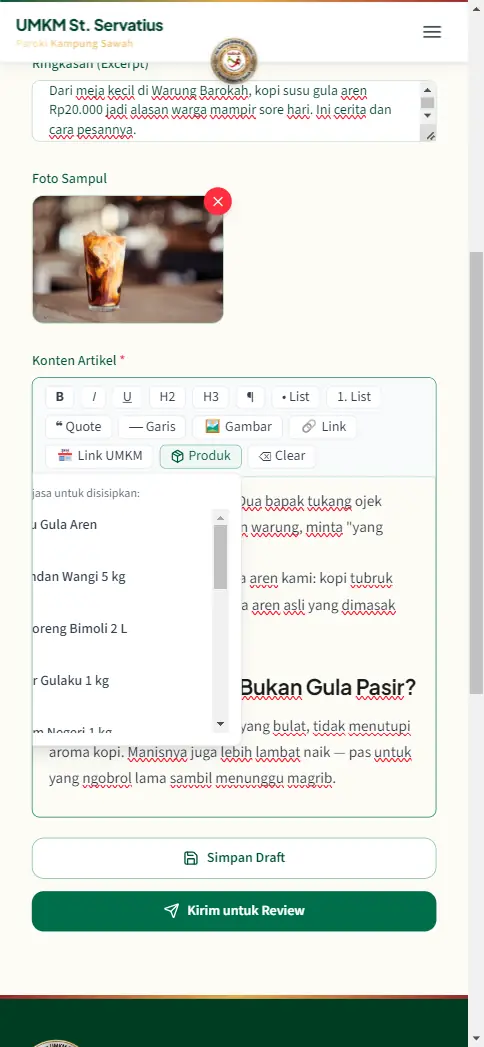
Tempatkan kursor di titik yang pas (biasanya setelah paragraf yang membahas produknya), lalu tekan Produk. Panel berisi semua produk aktif usaha Anda terbuka.
Panel sisip produk. Semua produk usaha tampil.
2
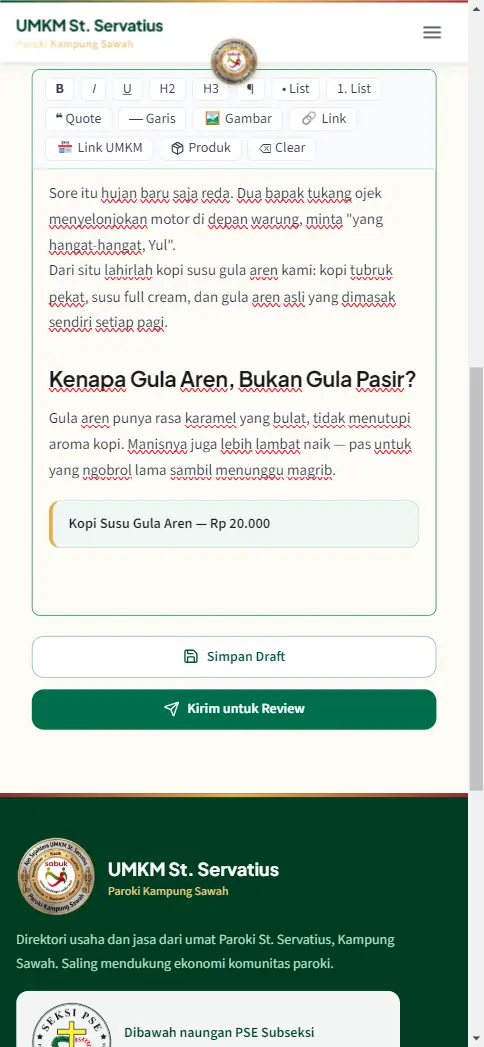
Ketuk produknya — Bu Yuli memilih Kopi Susu Gula Aren · Rp20.000. Kartu tersisip tepat di posisi kursor.
Produk tersisip di artikel. Tidak bisa terhapus tak sengaja.
Kartu ini terkunci (tidak ikut terhapus saat Anda mengedit teks di sekitarnya) danselalu mutakhir — kalau harga produk berubah di katalog, kartu di artikel ikut berubah. Belum punya produk di katalog? Lengkapi dulu lewatPanduan Kelola Produk.
Bab 9
Draft, Review, dan Daur Ulang Artikel
Selesai menulis? Dua tombol di bawah form, dua tujuan berbeda:
Simpan Draft
Menyimpan pekerjaan tanpa mengirim. Artikel berstatus Draft — hanya Anda yang melihatnya. Cocok untuk menulis setengah dulu, lanjut saat senggang.
Kirim untuk Review
Mengirim ke petugas UMKM untuk diperiksa. Setelah lolos, artikel otomatis tayang. Sekali kirim, tunggu keputusan — tidak perlu berkali-kali.
Tersimpan sebagai Draft. Belum terlihat siapa pun.
Menunggu Review. Petugas memeriksa isinya.
Perjalanan sebuah artikel melalui lima status — semuanya terlihat di kartu daftar artikel Anda:
Status
Artinya & langkah Anda
Draft
Belum dikirim. Buka kapan saja lewat tombol Edit, lanjutkan menulis.
Menunggu Review
Sudah dikirim, menunggu pemeriksaan petugas. Tidak ada yang perlu Anda lakukan — tunggu saja.
Disetujui
Tayang di Blog UMKM! Pantau jumlah dilihat di kartu artikel.
Ditolak
Ada yang perlu diperbaiki — alasannya tertulis jelas. Baca, perbaiki lewat Edit, kirim ulang.
Arsip
Ditarik dari tayang (misalnya promo sudah berakhir) tanpa dihapus — bisa tayang lagi kapan saja.
Ditolak bukan hukuman — petugas menuliskan alasannya: “harga di artikel beda dengan katalog”, “foto kurang jelas”, “judul terlalu panjang”. Perbaiki hal itu saja, tekan Edit → Kirim untuk Review lagi; artikel otomatis masuk antrian review baru.
Bab 10
Artikel Tayang: Momen yang Menyenangkan
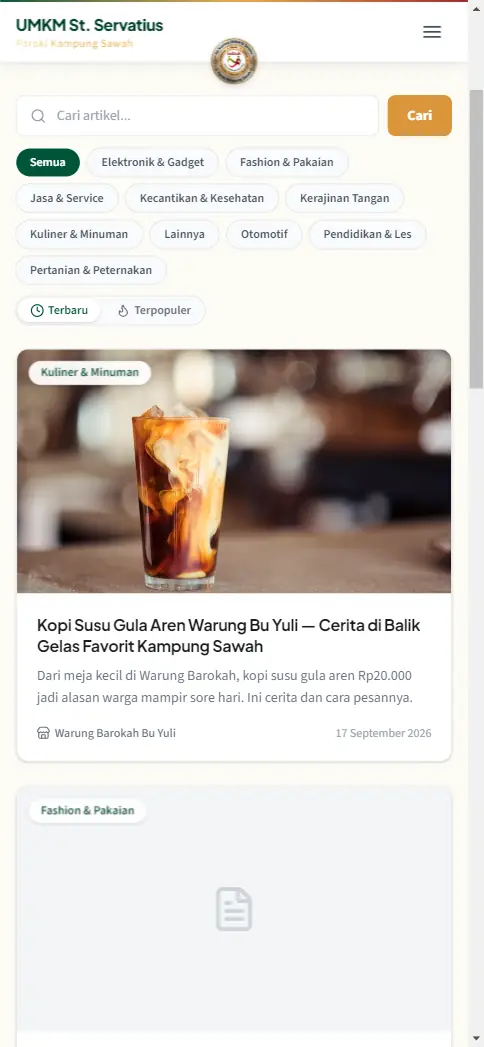
Status berubah hijau Disetujui — buka umkm.servatius.id/blog. Artikel Anda berdiri paling atas (terbaru), lengkap foto sampul, ringkasan, dan nama usaha:
Tayang di Blog UMKM! Artikel terbaru paling atas.
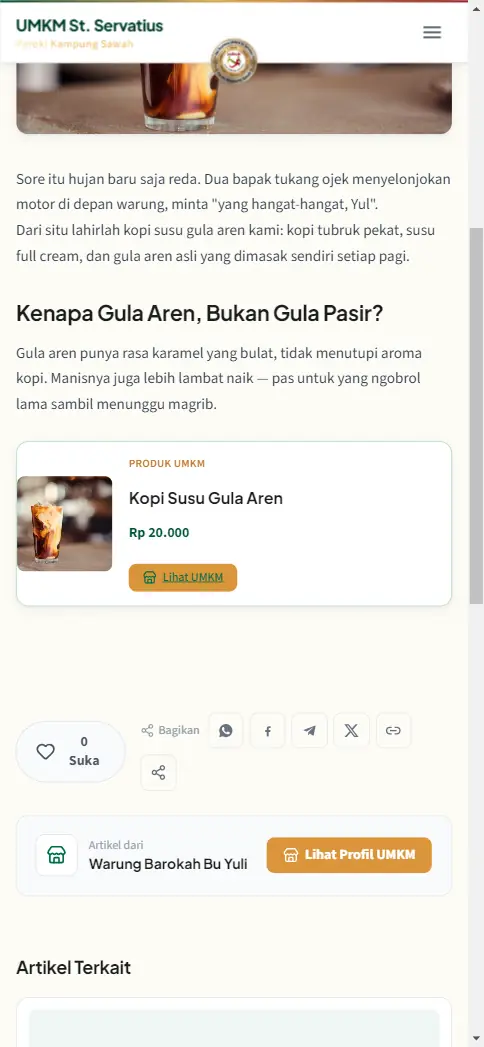
Ketuk untuk membaca sebagai pembaca. Di dalam: judul, foto sampul besar, isi artikel — dankartu Produk UMKM tepat di tempat Anda menyisipkannya, lengkap dengan tombolLihat UMKM yang mengantar pembaca ke katalog usaha:
Kartu produk di dalam artikel mengantar pembaca ke katalog usaha.
Setelah tayang, kerjakan dua hal kecil yang berdampak besar:bagikan tautan artikelnya ke grup WhatsApp Anda (cukup salin alamat dari browser), danbalas komentar/reaksi pembaca. Artikel yang dibahas jarang mati.
Bab 11
Tanya-Jawab
Kenapa artikel harus direview petugas dulu?
Blog UMKM adalah wajah bersama seluruh usaha paroki — isinya perlu layak baca semua umur: harga jujur sesuai katalog, tidak menjelekkan usaha lain, tidak menjual barang terlarang. Review biasanya cepat; petugas bukan mengoreksi gaya tulisan Anda, hanya memastikan isinya pantas dan benar.
Artikel saya ditolak — apakah sudah tamat?
Belum. Kartu artikel menampilkan alasan penolakan persis dari petugas — misalnya “harga Rp15.000 di artikel, di katalog Rp20.000”. Perbaiki hanya bagian itu lewat tombol Edit, lalu Kirim untuk Review lagi. Artikel yang diperbaiki masuk antrian review baru seperti artikel segar.
Bolehkah mengedit artikel yang sudah tayang?
Boleh — teks dan foto bebas Anda perbarui (perbaiki typo, update jam buka). Perubahan kecil langsung tayang. Tapi kalau Anda menambah/mengubah tautan keluar, artikel otomatis dikirim review ulang demi keamanan pembaca.
Idealnya sepanjang apa artikel saya?
250–400 kata: cukup untuk satu cerita, satu ide bagian, satu ajakan pesan. Pembaca HP jarang menyelesaikan artikel panjang; yang mereka cari adalah kenapa harus Anda dan bagaimana cara pesan. Dua kartu produk sisipan lebih berharga daripada lima paragraf tambahan.
Boleh menulis harga dan promo di artikel?
Boleh dan malah dianjurkan — dengan satu syarat: harga harus sama dengan katalog. Kartu produk yang tersisip selalu mengikuti harga katalog, jadi kalau menulis harga manual di teks, samakan. Promo musiman (diskon bazar, menu Ramadan) bagus untuk artikel; kalau sudah berakhir, cukup edit artikelnya.
Foto sampul harus pakai kamera bagus?
Tidak. HP apa pun cukup asal: cahaya siang, satu objek utama di tengah, dan hindari zoom (mendekatlah, jangan di-zoom). JPG/PNG maksimal 5 MB — aplikasi mengurus sisanya. Foto asli warung Anda selalu mengalahkan foto stok dari internet.
Cerita usaha Anda layak dibaca orang.
Buka Dashboard → Artikel, tekan Tulis Artikel Baru, dan mulailah dari satu paragraf pertama.