Logo UMKM St. Servatius

UMKM St. Servatius · Kampung Sawah

Panduan Laporan Penjualan & Laba

Contoh (akun demo): Bu Yuli & Warung Barokah Bu Yuli

Setelah seminggu jualan tercatat di aplikasi Kasir, Bu Yuli duduk sejenak di akhir hari dan membuka tab Laporan. Dalam satu layar ia tahu berapa omzet hari ini, berapa laba bersih setelah dipotong biaya, barang mana yang paling laris, dan berapa yang masuk lewat QRIS dibanding tunai. Semua tangkapan layar diambil langsung dari aplikasi memakai akun demo warung sembako Bu Yuli (nama fiktif) — kelanjutan langsung dari Panduan Kasir.

Langsung Buka KasirALUR LENGKAPMODE HPDATA ASLI TRANSAKSI

Bab 1

Cara Memakai Panduan Ini

Panduan ini untuk pemilik usaha yang sudah memakai aplikasi Kasir — transaksi warung sudah tercatat lewat keranjang dan pembayaran. Belum pernah mencatat penjualan lewat aplikasi? Baca dulu Panduan Kasir, lalu kembali ke sini setelah satu-dua hari jualan tercatat.

Yang perlu diingat sejak awal: laporan ini menghitung sendiri. Anda tidak perlu menyalin struk ke buku lagi — setiap transaksi yang tersimpan di kasir otomatis masuk ke laporan, begitu pula biaya-biaya yang Anda catat.

Bab 2

Peta Jalan: Lima Pertanyaan yang Dijawab Laporan

Sebelum menekan tombol apa pun, kenali dulu apa yang bisa Anda tanyakan kepada laporan ini. Lima pertanyaan paling sering:

  1. 1

    Berapa penjualan saya hari ini / minggu ini? — jawabannya di angka Omset.

  2. 2

    Setelah modal dan biaya, sisa berapa? — margin kotor, biaya, sampai laba bersih.

  3. 3

    Pembeli bayar tunai atau QRIS? — pembagian per metode pembayaran.

  4. 4

    Barang mana yang harus disiapkan banyak besok? — daftar item terlaris.

  5. 5

    Hari bazar kemarin hasilnya bagus tidak? — rentang tanggal bisa dipilih sehari saja.

Kelima jawaban itu ada di satu tab. Mari kita buka.

Bab 3

Membuka Tab Laporan

1

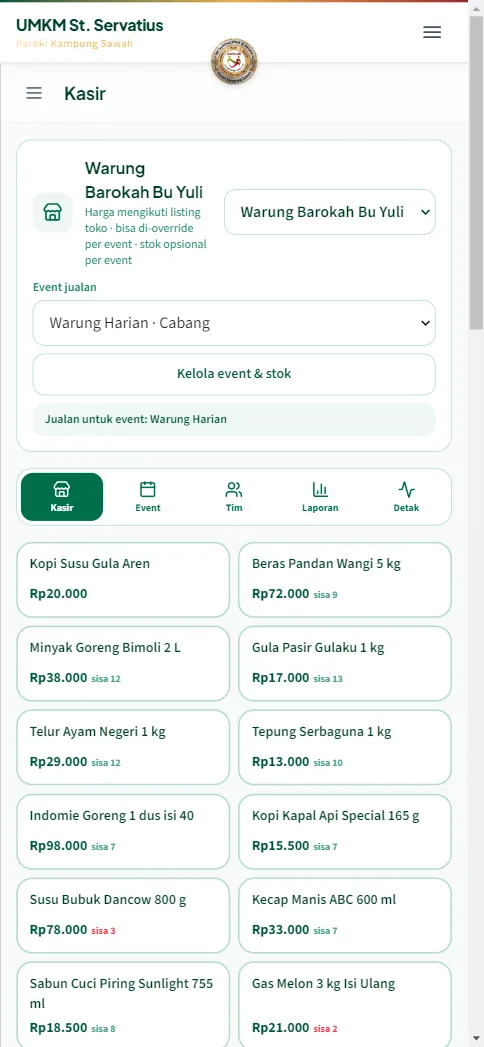
Masuk lewat Dashboard → Kasir (lengkapnya di Panduan Kasir). Pastikan usaha yang terpilih di bagian atas adalah usaha Anda — Bu Yuli memilih Warung Barokah Bu Yuli dengan event Warung Harian.

Tab Kasir dengan bilah tab bawah: Kasir, Event, Tim, Laporan, Detak
Aplikasi Kasir. Tab Laporan ada di bilah bawah.
2

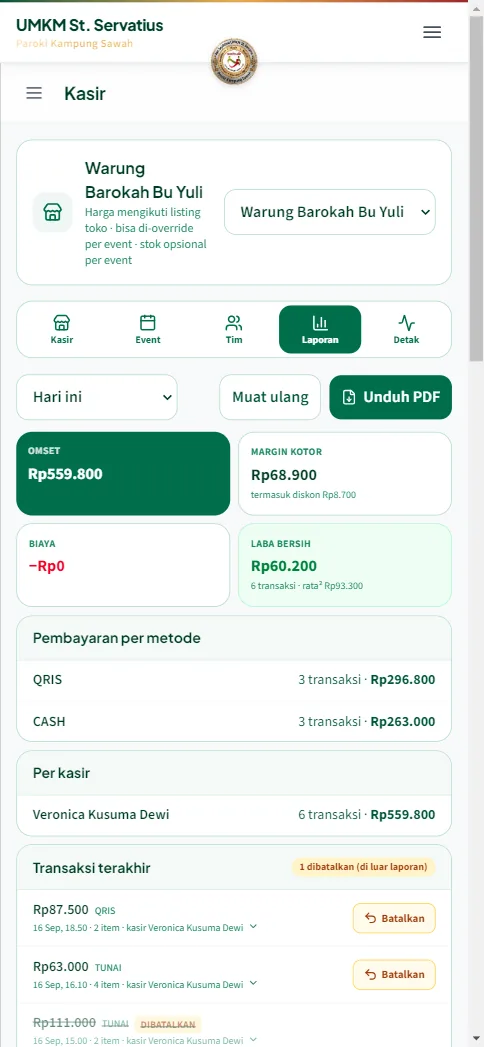
Di bilah bawah layar ada lima tab: Kasir, Event, Tim, Laporan, Detak. Ketuk Laporan — laporan langsung terbuka dengan rentang Hari ini.

Laporan hari ini: Omset, Margin kotor, Biaya, Laba bersih
Laporan hari ini. Empat angka kunci usaha Anda.

Bab 4

Empat Angka Kunci di Paling Atas

Hari itu (16 September) warung Bu Yuli mencatat enam transaksi — dari buka pagi sampai sore. Inilah empat angka yang menyambutnya:

AngkaArtinya
OmsetTotal uang masuk dari penjualan pada rentang waktu itu — tunai dan QRIS digabung.
Margin kotorOmset dikurangi modal barang (harga beli yang Anda isi di kasir). Kalau ada diskon, jumlahnya tercantum di bawahnya.
BiayaPengeluaran yang Anda catat sendiri: es batu, transport, listrik, dan lainnya.
Laba bersihMargin kotor dikurangi diskon dan biaya — inilah sisa yang benar-benar menjadi milik Anda. Di bawahnya ada jumlah transaksi dan rata-rata per transaksi.

Kartu Laba bersih berubah warna sendiri: hijau saat untung, merah saat boros — jadi sekali lirik Anda langsung tahu suasana hati warung hari itu.

Bab 5

Tunai atau QRIS? — dan Siapa yang Mencatat

1

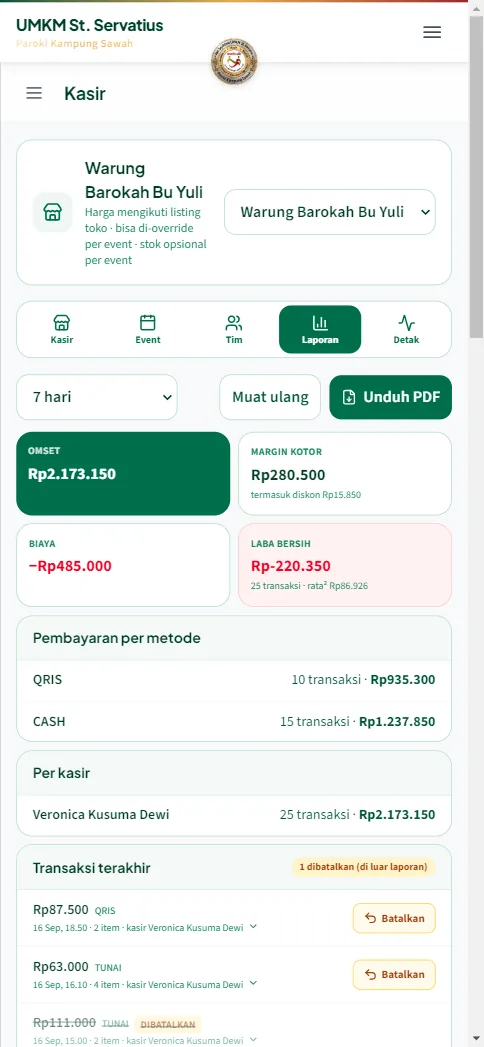
Gulir sedikit ke bawah, ada dua kartu berdampingan. Pembayaran per metode memisahkan omset TUNAI dan QRIS — berguna saat menghitung uang di laci versus saldo QRIS di HP.

Kartu Pembayaran per metode dan Per kasir
Per metode & per kasir. Tunai atau QRIS — semuanya terhitung.
2

Kartu Per kasir menampilkan jasa setiap anggota tim: siapa mencatat berapa transaksi dan bernilai berapa. Bu Yuli melihat kontribusi kasir cadangannya — kalau suatu hari ia merekrut kasir kedua, bagi hasilnya tinggal dibaca dari sini.

Bab 6

Transaksi Terakhir — dan yang Dibatalkan

1

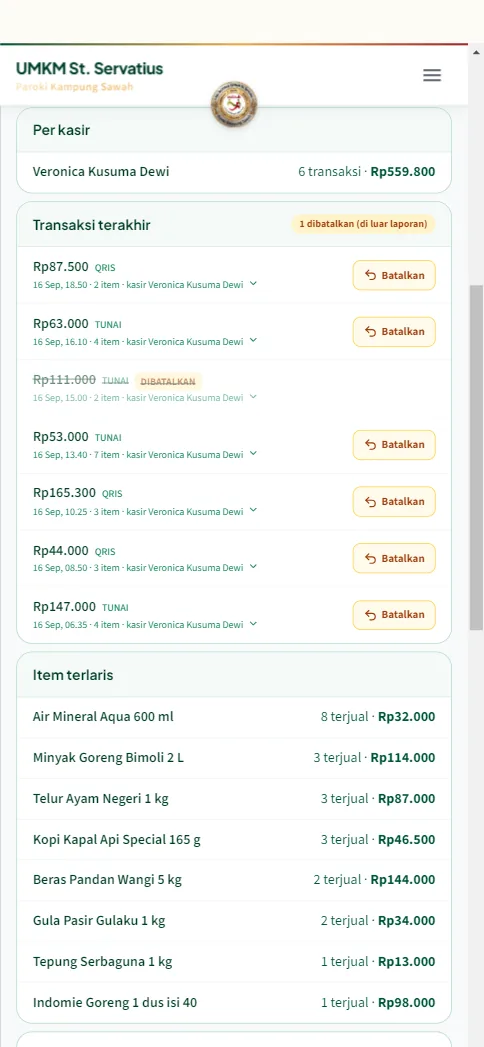
Daftar Transaksi terakhir memuat delapan transaksi paling baru: nominal, metode bayar, jam, jumlah item, dan nama kasirnya. Hari itu ada satu transaksi yang salah ketik dan dibatalkan — laporan menandainya rapi: “1 dibatalkan (di luar laporan)”. Transaksi batal tidak menggerus omset, tetap tercatat agar jujur.

Daftar transaksi terakhir beserta penanda dibatalkan
Transaksi terakhir. Transaksi batal tetap tercatat, di luar hitungan.
2

Ingin melihat isi satu transaksi? Ketuk barisnya — rincian terbuka: barang apa saja, berapa per barang, nama pembeli kalau diisi, sampai uang yang diterima dan kembaliannya. Ini penyelamat saat pembeli kembali menanyakan struknya.

Detail transaksi terbuka: daftar barang, harga, pembeli
Ketuk satu transaksi. Rincian barangnya terbuka.

Bab 7

Item Terlaris & Biaya Periode Ini

1

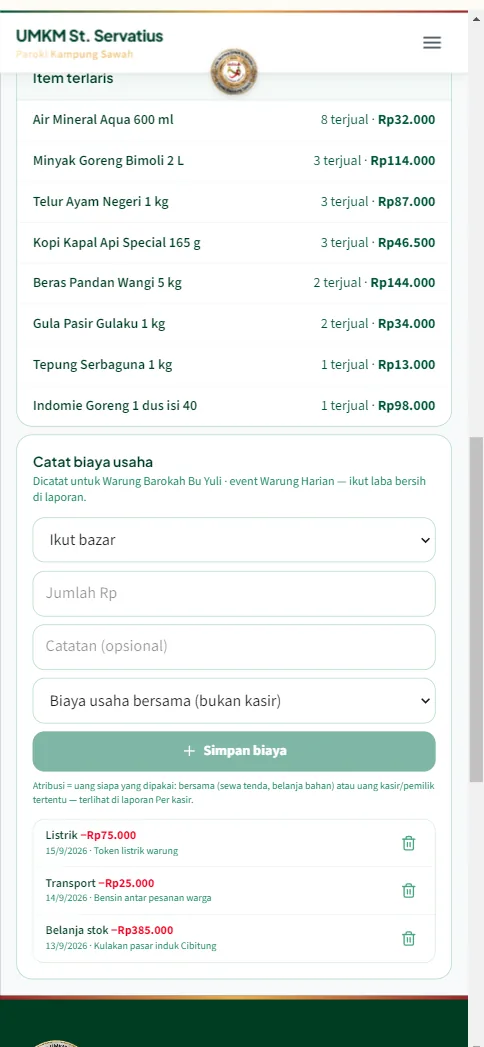
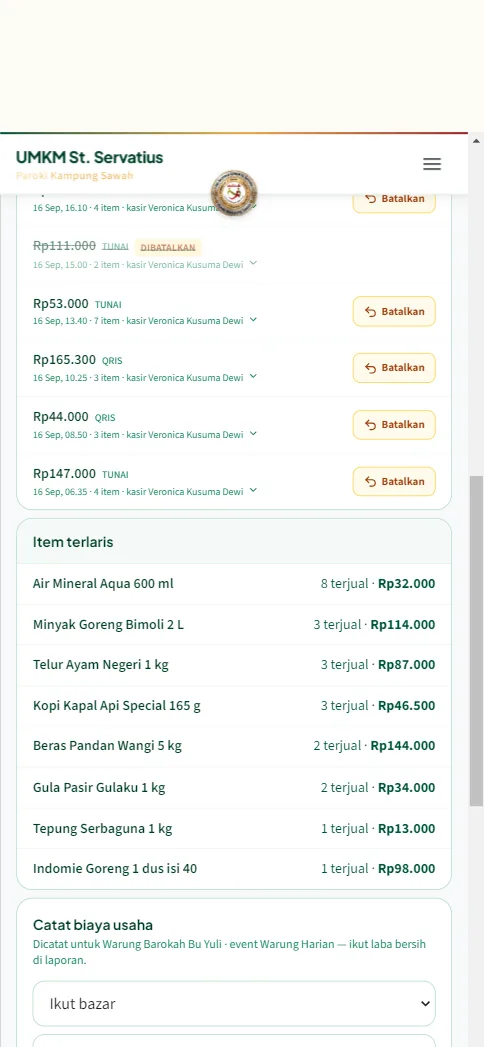
Kartu Item terlaris mengurutkan barang dari yang paling banyak terjual. Air mineral kecil selalu juara di warung Bu Yuli — jadi besok stoknya ditambah, minyak goreng ukuran sedang dikurangi sedikit. Laporan seperti ini yang lama hanya bisa dijawab oleh kenangan, sekarang oleh angka.

2

Di bawahnya, Biaya periode ini mengelompokkan pengeluaran per kategori — belanja stok, transport, listrik — lengkap dengan totalsnya. Semua biaya ini sudah otomatis dipotong dari laba bersih di Bab 4; tidak ada hitungan dua kali.

Item terlaris dan Biaya periode ini
Item terlaris & biaya. Apa yang laris, apa yang menguras.

Bab 8

Catat Biaya Cepat — Karena Es Batu Itu Nyata

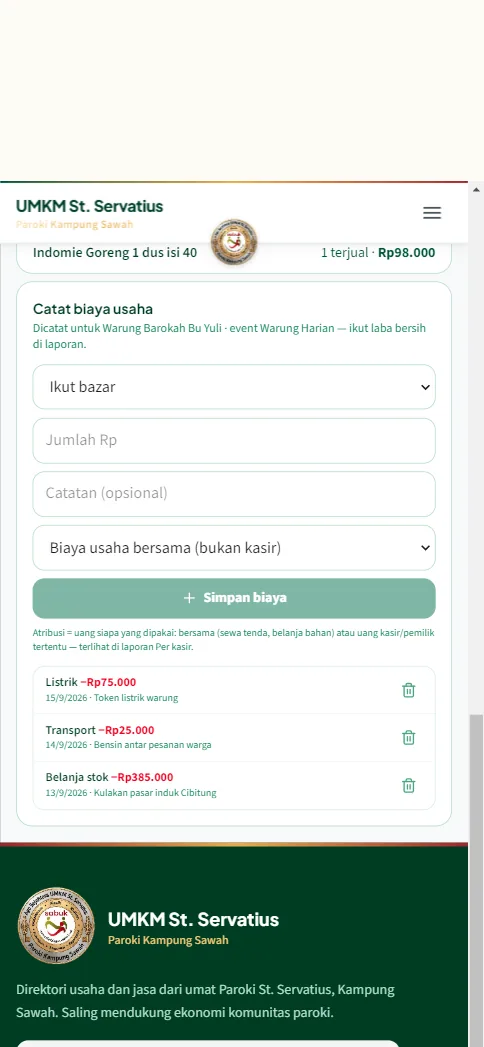
Laporan yang jujur menghitung pengeluaran kecil sekalipun. Di bagian bawah laporan ada form Catat biaya usaha: pilih kategori (ikut bazar, es batu, listrik, transport, lain-lain), ketik jumlahnya, beri catatan bila perlu — simpan. Biaya langsung masuk hitungan laba bersih.

Form catat biaya usaha terisi kategori Es batu
Catat biaya cepat. Es batu Rp15.000 — sekali ketuk.

Bu Yuli mencatat Es batu Rp15.000 setiap kali belanja es untuk minuman dingin — kecil memang, tapi kalau tidak dicatat, laba warung terlihat lebih gemuk dari kenyataannya.

Bab 9

Mengganti Rentang Waktu — dan Unduh PDF

1

Di kiri atas laporan ada pemilih rentang: Hari ini · 7 hari · 30 hari · Tanggal tertentu · Semua. Pilih 7 hari untuk menilai satu pekan, atau Semua untuk melihat sejak awal tercatat — semua angka ikut dihitung ulang seketika.

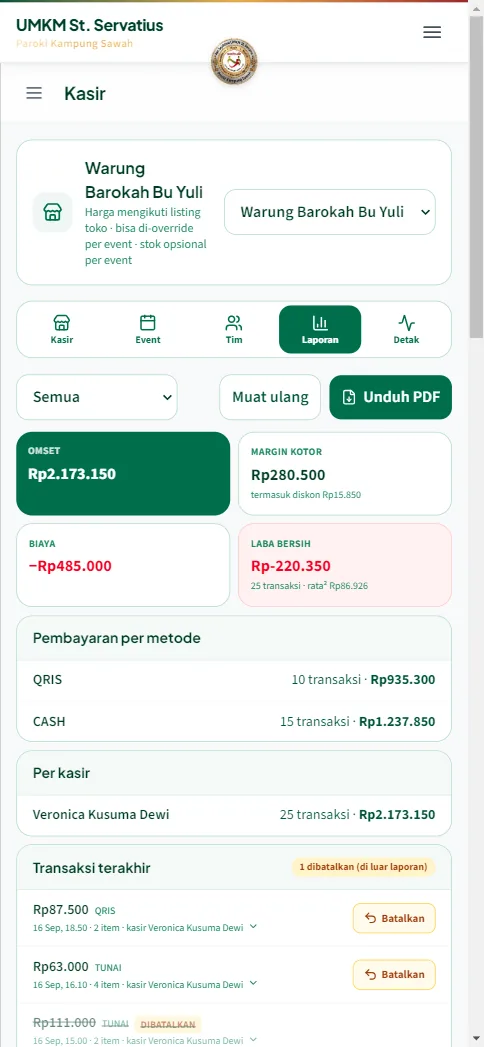
Laporan rentang 7 hari
Rentang 7 hari. Satu pekan penuh dalam satu pandangan.
Laporan semua waktu
Semua waktu. Sejak awal tercatat di kasir.
2

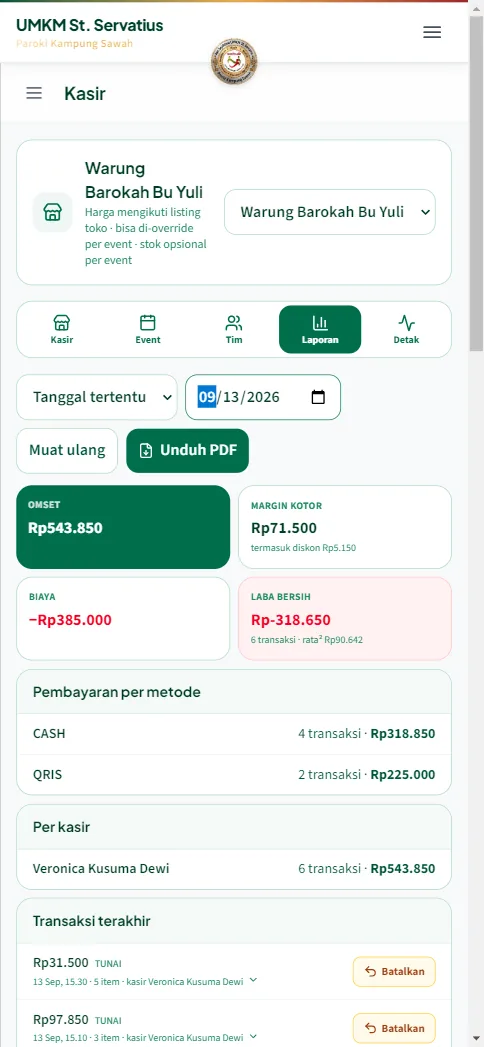
Yang paling sering dipakai pemilik bazar: Tanggal tertentu. Bu Yuli memilih tanggal 13 September — hari warungnya ikut Bazar Gor Panen Raya. Keluarlah laporan khusus hari bazar itu, terpisah dari hari-hari warung biasa — cocok untuk laporan ke panitia.

Laporan tanggal tertentu 13 September
Tanggal tertentu. Hari bazar — bisa dibedakan sendiri.
3

Perlu arsip? Tombol Unduh PDF di kanan atas merangkum laporan pada rentang yang sedang terbuka menjadi berkas PDF — siap dikirim ke panitia bazar, pendamping, atau disimpan sendiri. Tidak wajib; layar HP sudah cukup untuk membaca sehari-hari.

Bab 10

Tanya-Jawab

Angka laporan tidak sama dengan isi laci — kenapa?

Periksa tiga hal: (1) rentang waktu yang terpilih — “Hari ini” hanya menghitung hari ini; (2) transaksi QRIS masuk ke saldo QRIS, bukan laci; (3) ada transaksi yang dibatalkan — jumlahnya tercetak sebagai penanda “dibatalkan” dan tidak dihitung. Kalau semuanya sudah cocok, selisih biasanya uang kembalian yang belum diambil pembeli.

Margin kotor saya kecil sekali — apa yang salah?

Margin kotor = omset − harga beli barang. Kalau terasa kecil, kemungkinan harga beli (modal) di data barang Anda terisi terlalu tinggi, atau memang jualannya barang margin tipis seperti sembako. Barang tanpa harga beli dihitung margin nol — lengkapi harganya agar laba bersih jujur.

Laporan ini menggabungkan warung harian dan bazar?

Ya — laporan menghitung seluruh penjualan usaha Anda pada rentang yang dipilih, dari semua event (warung harian maupun bazar). Ingin melihat bazar saja? Pakai Tanggal tertentu di hari bazarnya.

Bisakah kasir saya melihat laporan ini?

Bisa. Tab Laporan terbuka untuk pemilik usaha dan seluruh tim kasir yang sudah Anda undang lewat tab Tim — pelajari cara mengundangnya di Panduan Kasir.

Saya belum mencatat biaya selama ini — apakah laporan tetap benar?

Tetap benar untuk omset dan margin kotor — itu datang otomatis dari transaksi. Yang kosong hanya kartu Biaya, sehingga laba bersih sama dengan margin kotor dikurangi diskon. Mulai catat biaya dari sekarang; laporan berikutnya makin lengkap.

Satu pekan jualan Anda sudah siap dibaca.

Buka Dashboard → Kasir → tab Laporan, pilih rentang 7 hari — dan lihat sendiri barang apa yang paling dicari pembeli.

Buka Laporan Saya

Baru mulai mencatat penjualan? Baca Panduan Kasir. Ingin katalog usaha Anda rapi dilihat pembeli? Panduan Kelola Produk.